
快网盒 WiFi版 使用指南
设备无需安装软件,无需登录账号,
按照下面的步骤一步一步操作即可完成全部设置。
一. 连接网线、电源,扫码
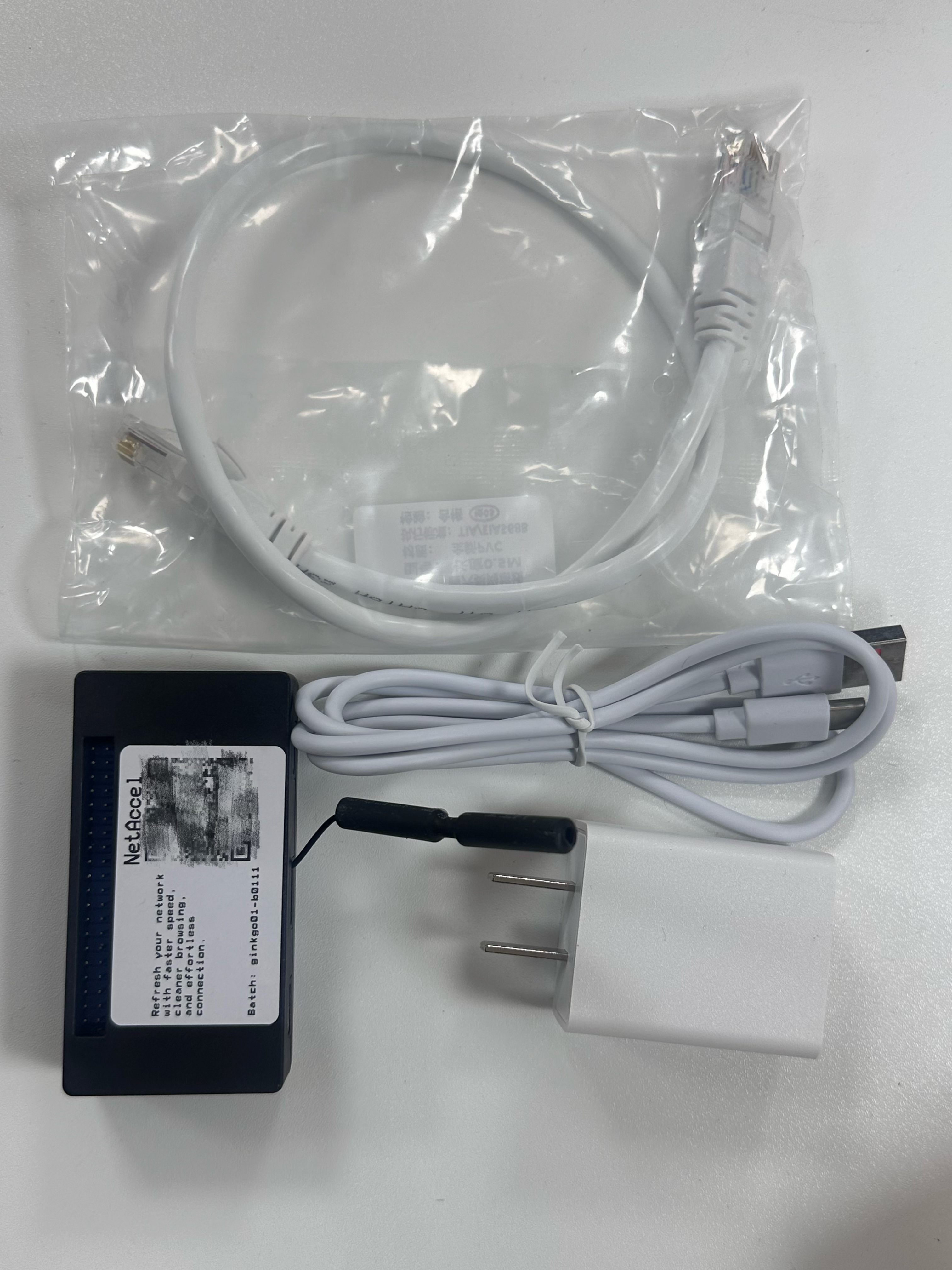
1. 拆开包装,会看到 4 样东西:
- 快网盒 × 1
- 网线 × 1
- 电源线 × 1
- 充电头 × 1
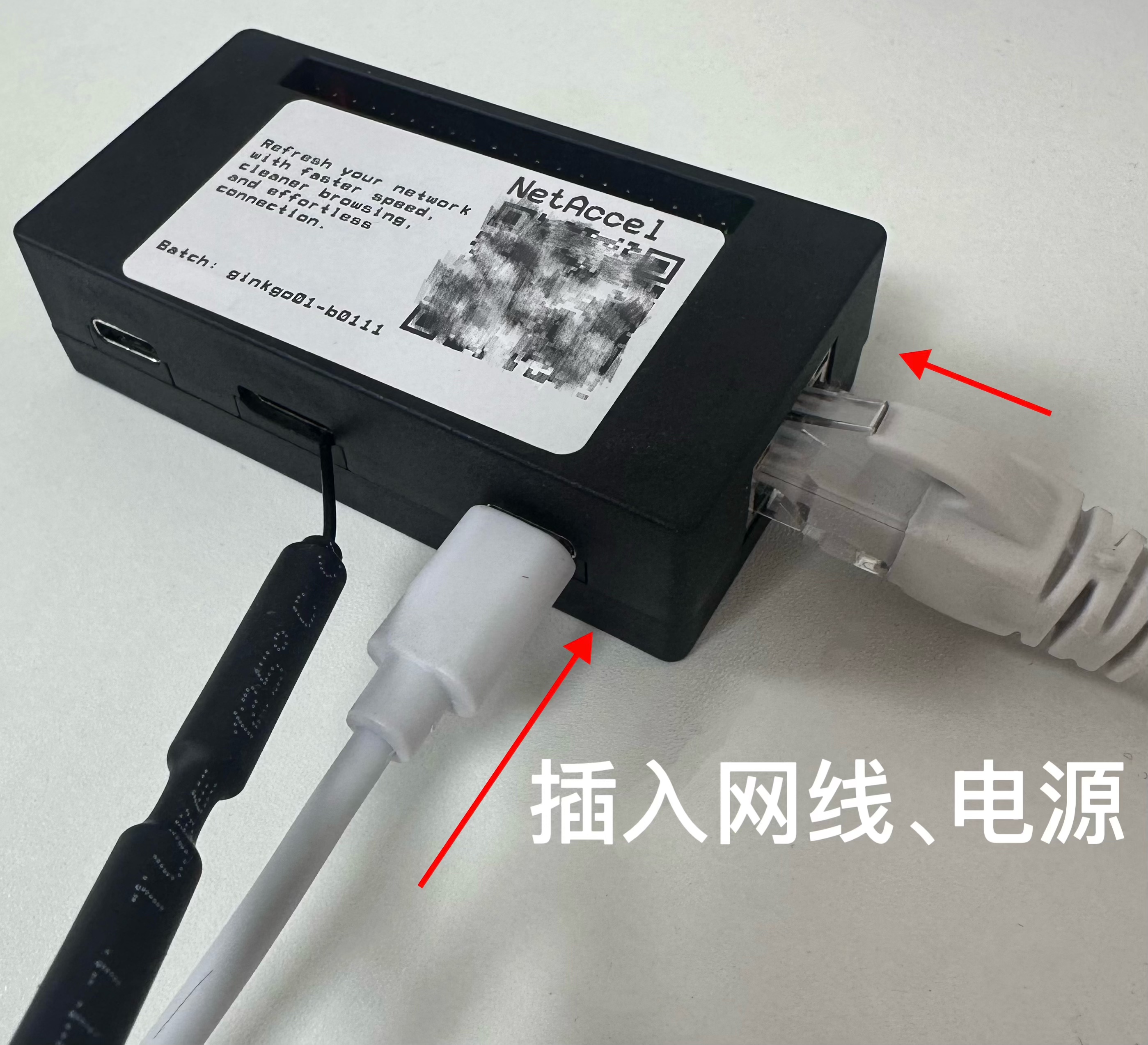
2. 按照图片内容连接好网线和电源
- 将网线一端插入 快网盒 的网口
- 网线另一端插入家里的路由器 / 交换机任意一个 LAN 口
- 将电源线插入快网盒电源口
- 把充电头插在插座上,给设备供电
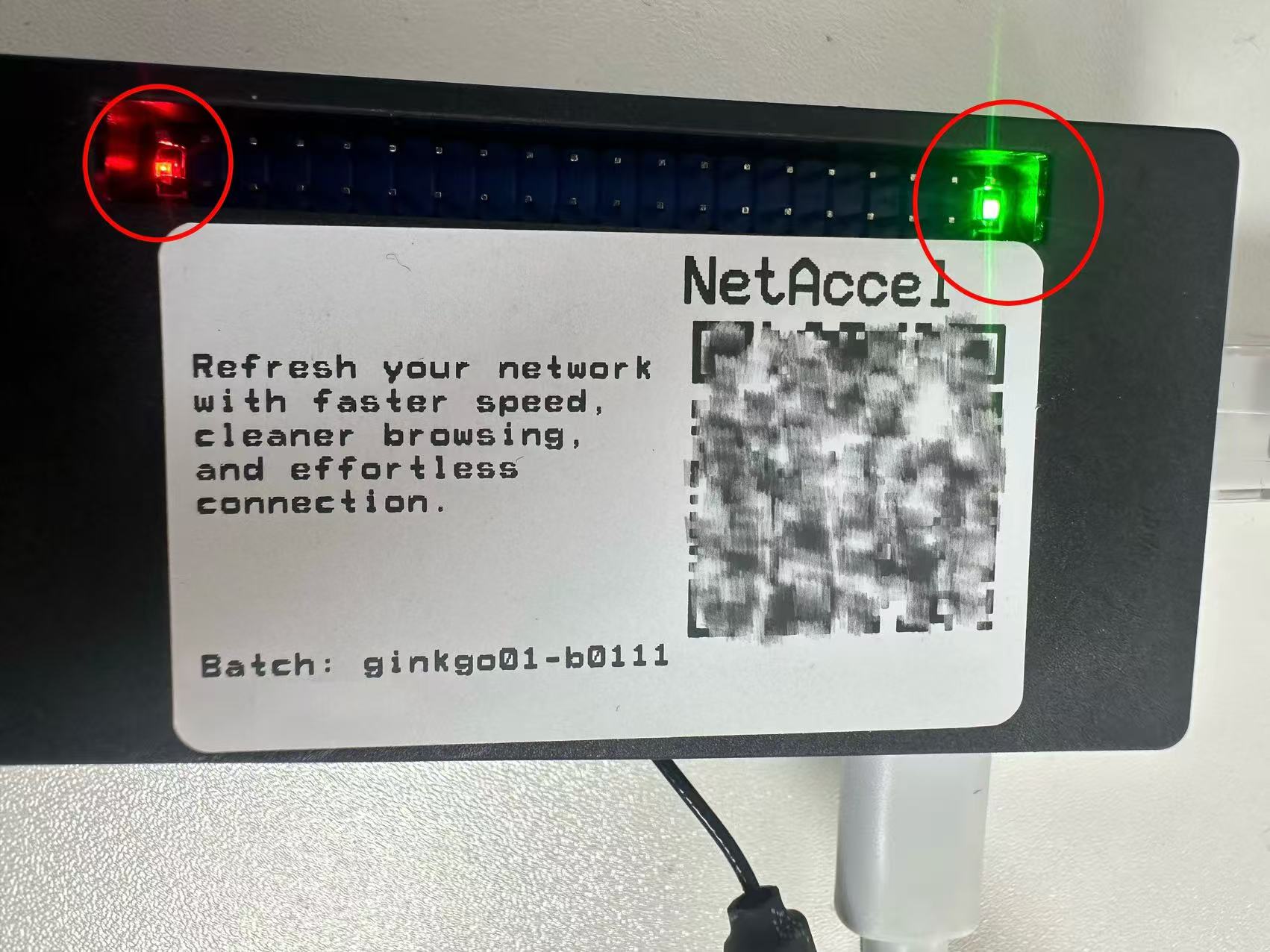
3. 等待 1~2 分钟,看到灯亮即可
- 启动过程中会看到 红灯 + 绿灯 亮起 / 闪烁
- 灯亮说明设备已经正常启动
- 无需任何操作,等灯光稳定即可;若不确定,可在绿灯亮起后再等 2~3 分钟
4. 用手机扫描快网盒上的二维码
- 打开微信或手机自带扫码,扫快网盒上的二维码
- 自动跳转到一个状态页面,显示本设备的重要信息
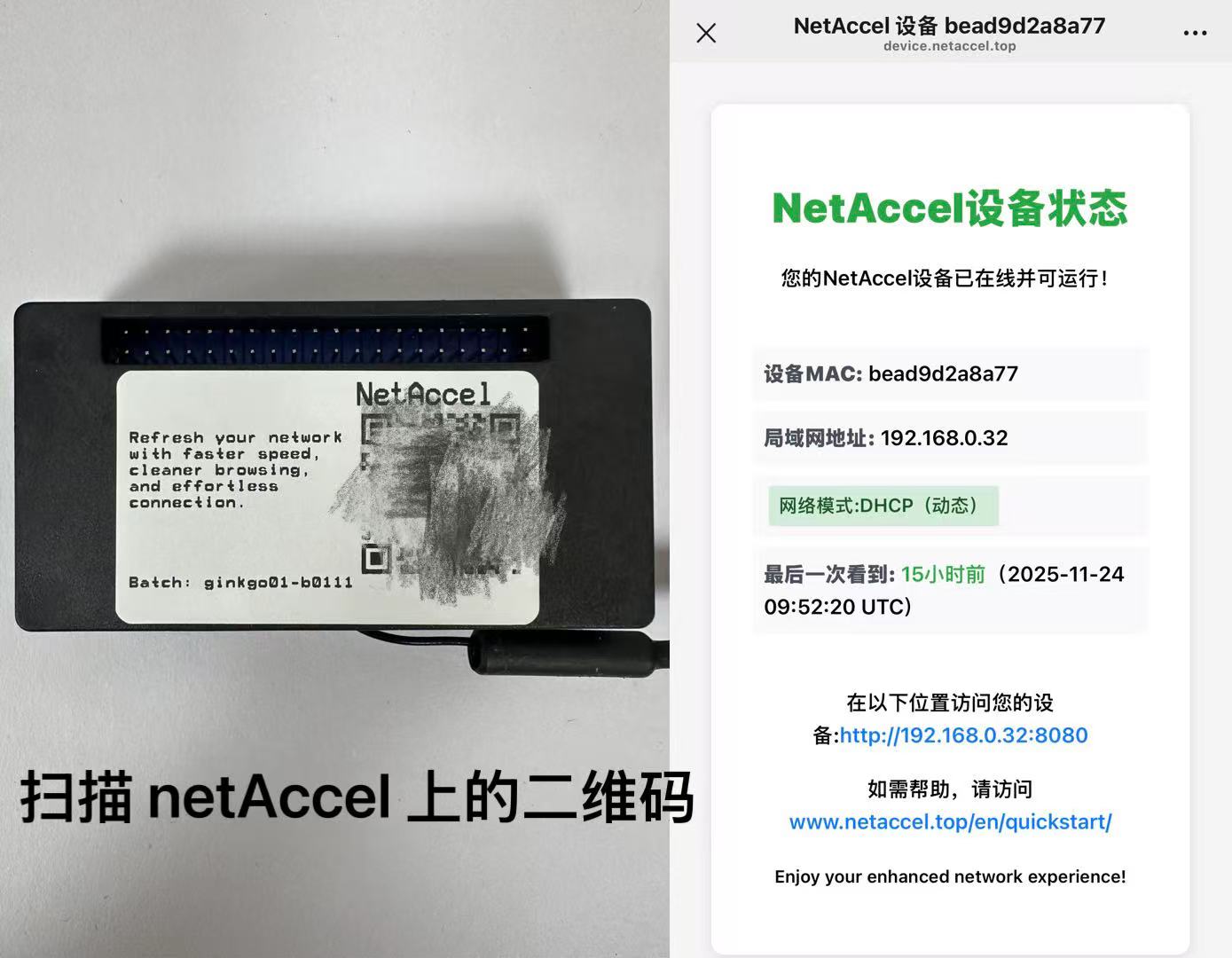
请从扫码所得页面上显示的信息中重点确认并记录以下 2 项信息:
- 设备MAC:bead9d2a8a77
- 局域网地址:192.168.0.32
后续在手机 / 电脑上进行网络设置时,会用到这些信息。
建议将关键信息截图保存。
将快网盒上的二维码拍照保存。
二. 移动终端(Android / iOS)接入快网盒SSID操作指引
前提条件
- 快网盒已经按第一部分接好网线和电源,并完成启动
- 已通过扫码获取快网盒局域网地址
- 快网盒的无限局域网SSID: netAccel-XXXX, XXXX -- 设备MAC(一.4中扫码所得重要信息之一)的后四位, 如有英文字母,使用的是其大写形式
- 接入快网盒无限局域网的密码是:DBP181-XX, XX -- 设备MAC(一.4中扫码所得重要信息之一)的第七第八位, 如有英文字母,使用的是其大写形式
1. 接入无线局域网 NetAccel-XXXX
Android
- 进入 设置 → WLAN / Wi-Fi
- 在可用网络列表中找到并选择 NetAccel-XXXX(具体的SSID,请按上述前提条件中描述的进行识别)
- 按提示输入 Wi-Fi 密码(按上述前提条件中描述的),等待连接成功
- 连接成功后,状态应显示为 “已连接”
iOS
- 进入 设置 → 无线局域网
- 在网络列表中选择 NetAccel-XXXX(具体的SSID,请按上述前提条件中描述的进行识别)
- 按提示输入 Wi-Fi 密码(按上述前提条件中描述的),等待连接成功
- 成功连接后,网络名称左侧会出现勾选标记

三. 快网盒学习网络新环境(进入网络新环境的快网盒的初次使用,建议进行以下手动快速学习)
原理简述:
- 快网盒中的Pi-hole和unbound如何让网络中的噪声消失;
- 13个根服务器原理;
- 为什么快网盒(netAccel)在新地方需要一点时间学习。
假设您已经成功为快网盒连接了以太网和电源,并扫码获取了其局域网地址 -- 本示范案例文字或图片显示以局域网地址,192.168.31.101,为例:101)
在接入同一子网的设备上,手机/平板/电脑等,打开浏览器,输入:http://192.168.31.101:9090/ui/ (注意:是http,而非https) -- 如图:

输入后端地址, http://192.168.31.101:9090, 密钥: DBP181000; 点击添加 -- 如图:

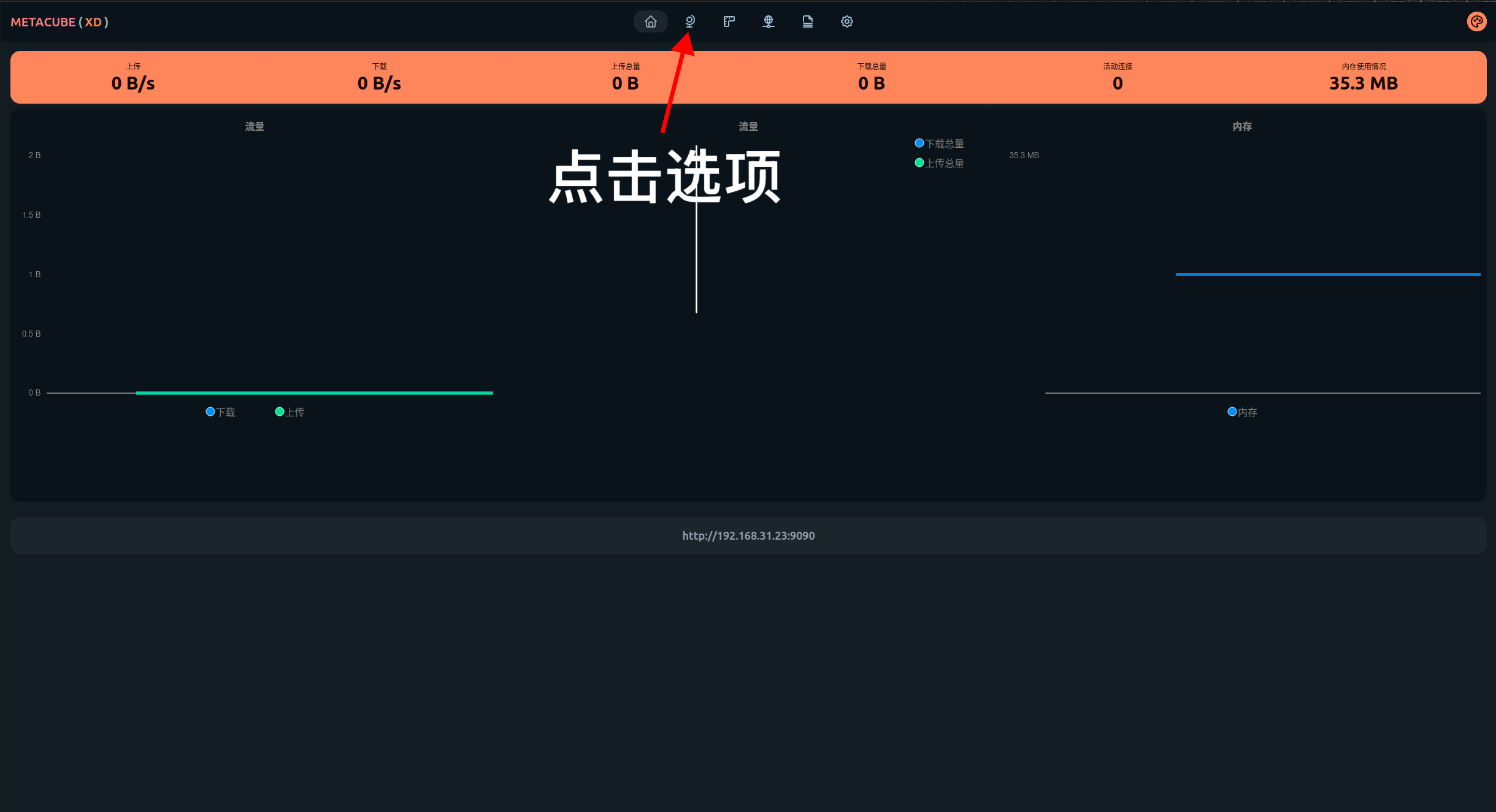
进入后端页面后,点击小地球仪图表 -- 如图:
点击页面中的netAccel -- 如图:
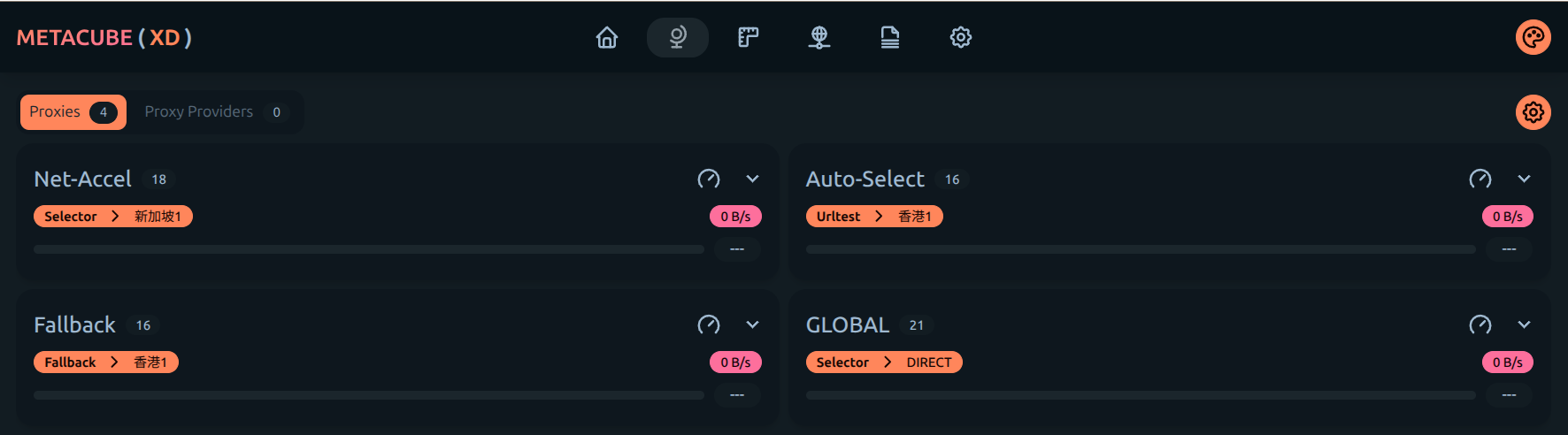
点击每个小方块右下角的(---)图标,会看到到各个节点的时延. 您要选定哪一个节点,点击该节点的小方块即可. 您的每次点击,都在手动启动快网盒中的Pi-hole和unbound, 处于网络新环境中后,探索发现一条新的干净的通往根服务器的路径, 趋于稳定后,页面显示 -- 如图(注意:netAccel在没有进行手动快速学习前和进行手动学习后的通信状态显示的颜色变化 - 绿色表示畅通):
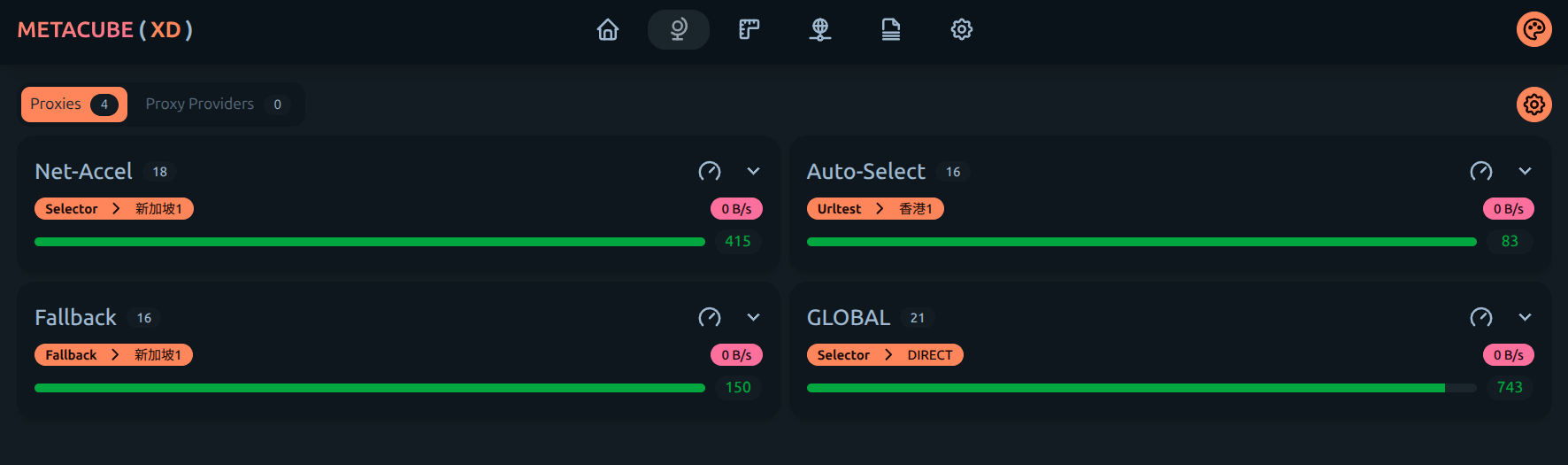
至此,您可以确认快网盒已经成功完成学习网络新环境,并在该新网络环境中构建了干净的通往根服务器的路径。
四. 打开网络详情 / 修改网络界面
在本步骤中,我们将进入“高级设置”或“配置代理”页面,为快网盒设置专用代理。
Android
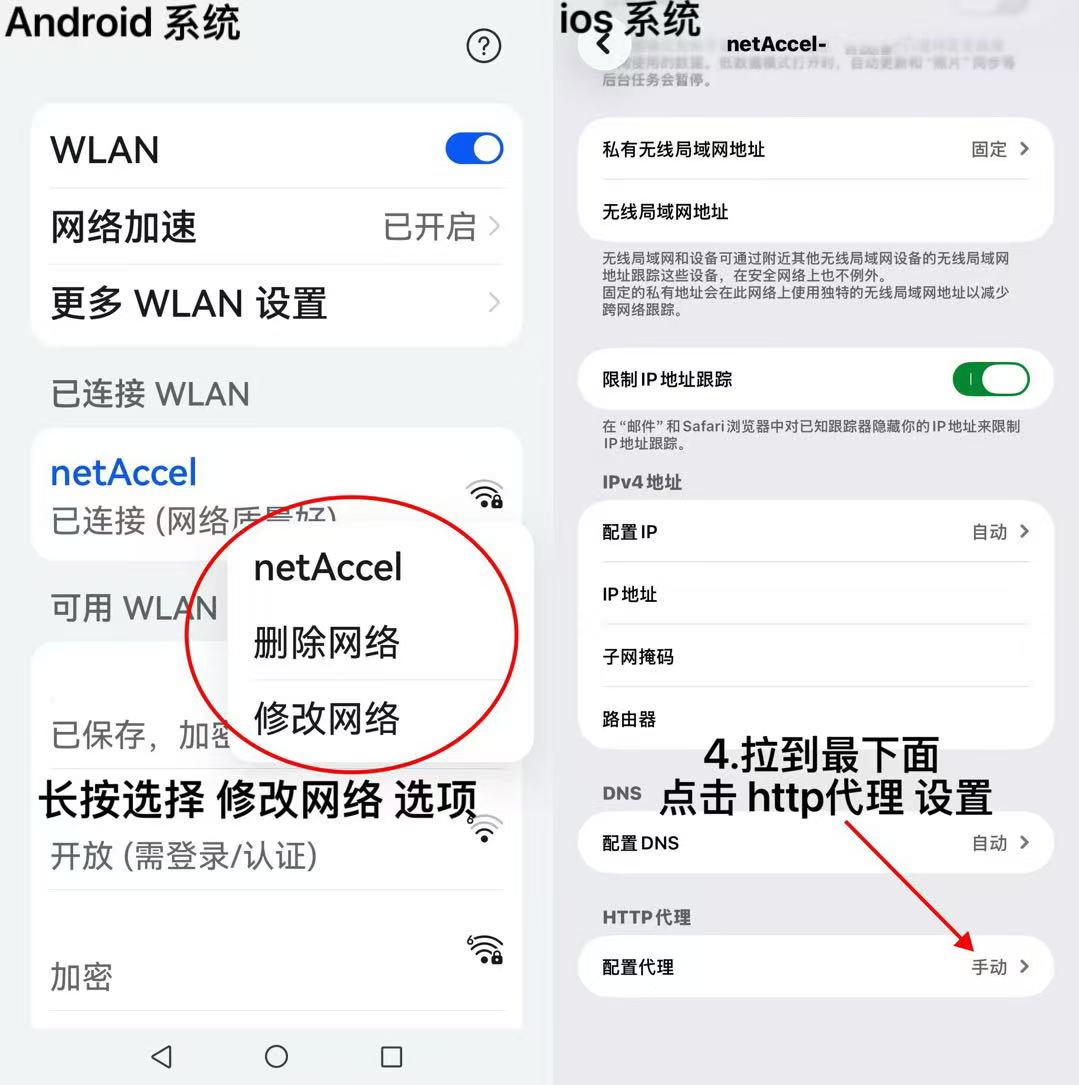
- 在 设置 → WLAN 中,长按已连接的 NetAccel-XXXX (网络具体的SSID,请按二.前提条件中描述的进行识别)
- 在弹出的菜单中选择 修改网络
- 勾选底部的 高级选项(或类似选项)
- 将 代理 从“无”切换为 手动
iOS
- 进入 设置 → 无线局域网
- 点击已连接网络右侧的 ⓘ 图标
- 下拉至底部的 HTTP 代理 区域
- 选择 配置代理 → 手动
3. 填写代理服务器信息
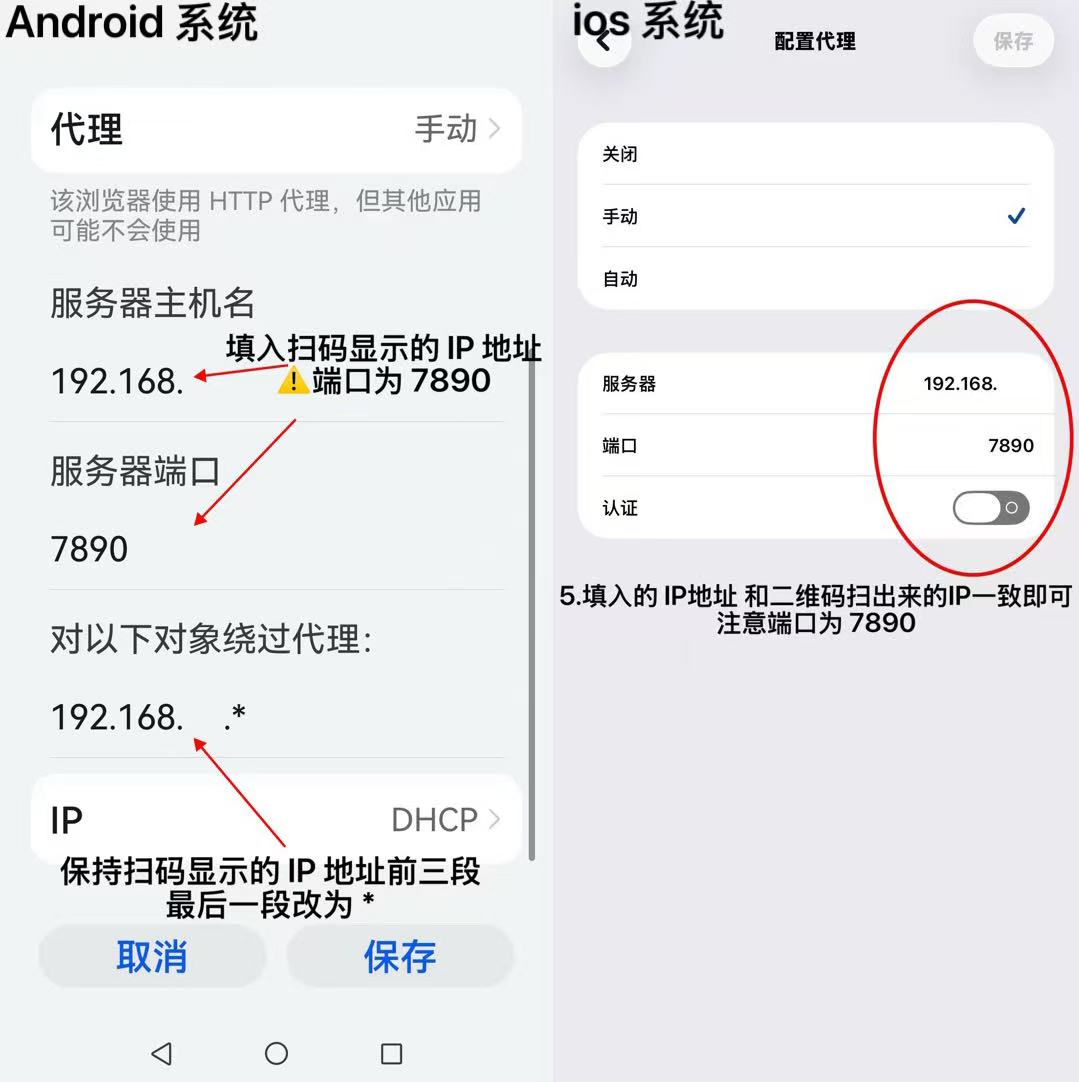
Android
- 在 服务器主机名 一栏填入 扫码显示的局域网地址(一.4中扫码所得重要信息之一)
-
在 “对以下对象绕过代理” 中填入扫码获得的前三段 IP,
将最后一段改为
*。
例如:扫码得192.168.10.101,则填写192.168.10.*。 - 在 代理服务器端口 一栏输入固定值 7890
- 点击 保存,系统会自动重新连接该 Wi-Fi 网络
⚠️ 请勿在 IP 地址前后加入空格、中文符号或协议前缀(如 http://),否则可能导致无法上网。
iOS
- 在 服务器 一栏填入 扫码显示的局域网地址(一.4中扫码所得重要信息之一)
- 在 端口 一栏输入固定值 7890
- 点击右上角 存储(或“完成”),返回上一页即生效
五. Windows 10/11 手动配置操作指南
前提条件
- 快网盒已连接好网线和电源并完成启动
- 已通过扫码获取设备局域网地址
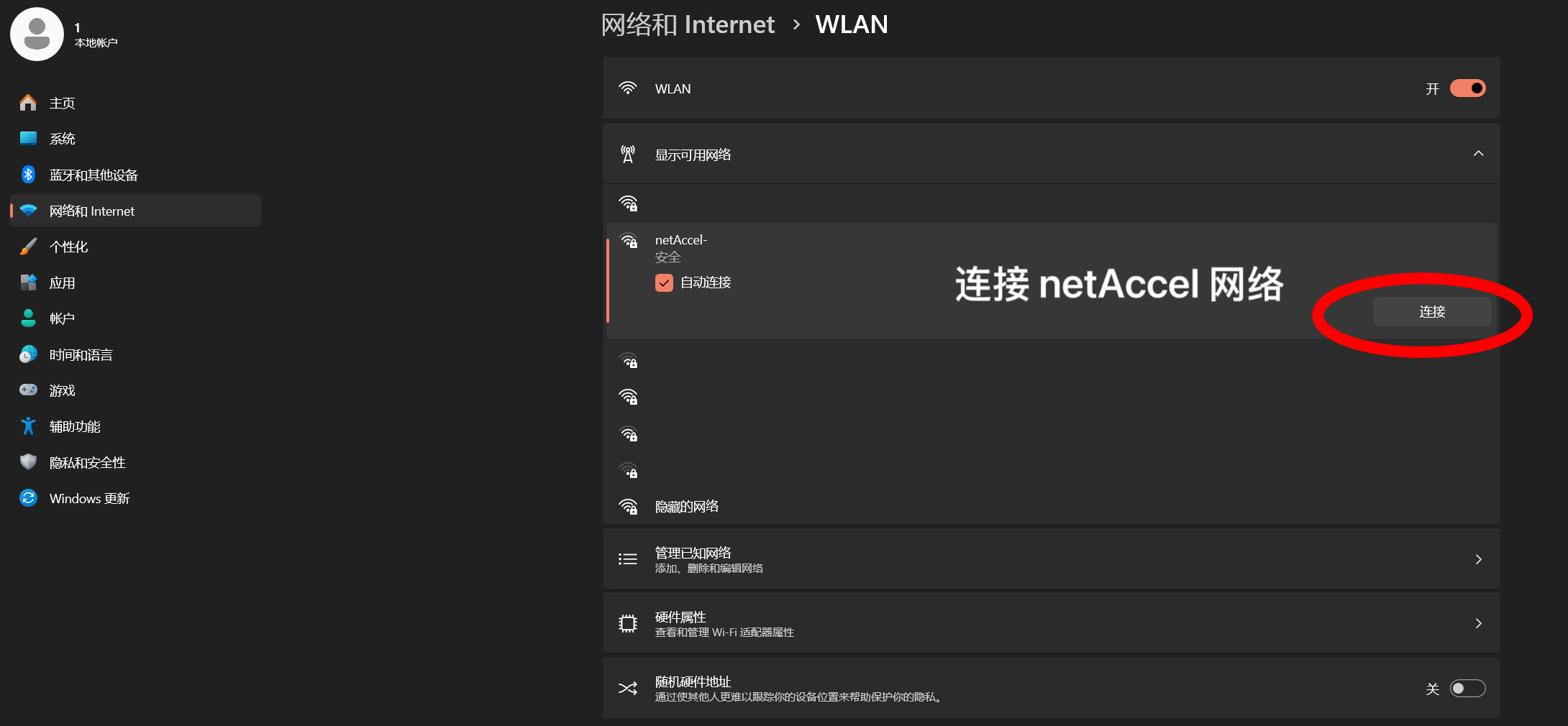
- 电脑已连接到 NetAccel-XXXX 无线网络(网络具体的SSID,请按二.前提条件中描述的进行识别)
1. Windows 10 系统设置
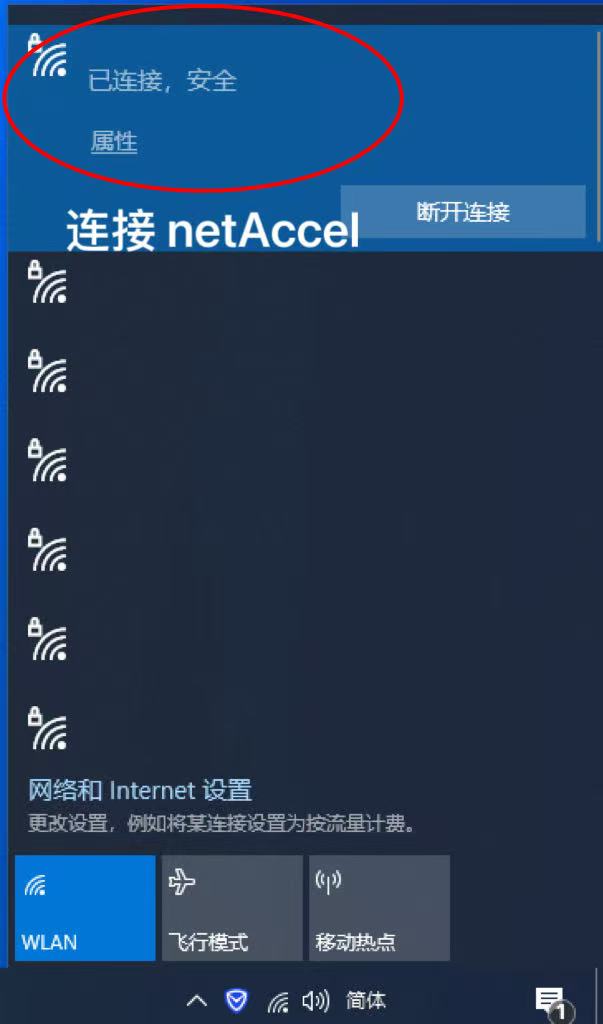
- 点击任务栏右下角的网络图标,选择 NetAccel-XXXX 并连接(网络具体的SSID,请按二.前提条件中描述的进行识别)
- 若右键无相关选项,可依次进入 设置 → 网络和 Internet → WLAN,再选择对应网络
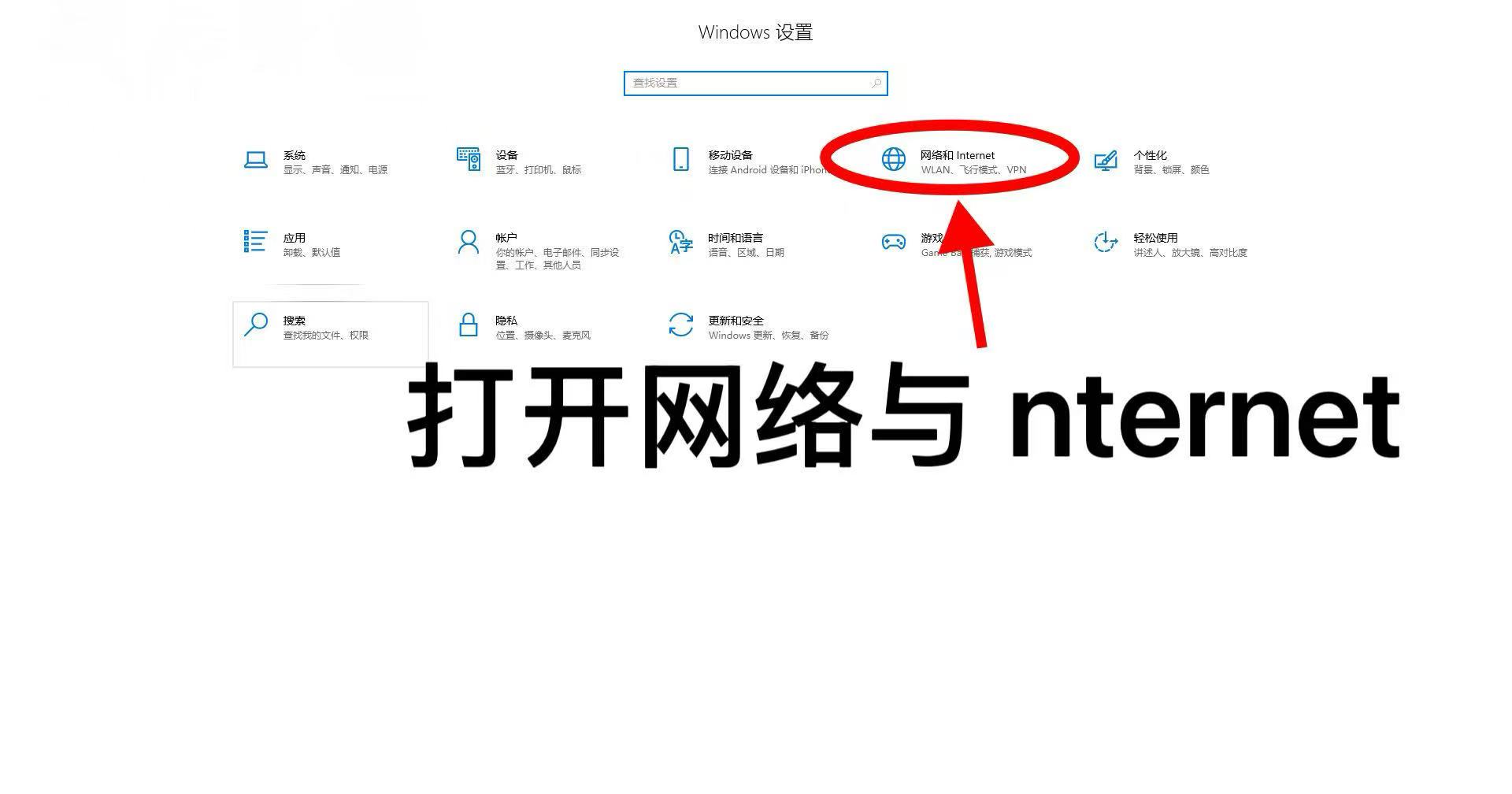
- 打开 设置 → 网络和 Internet,进入相关页面
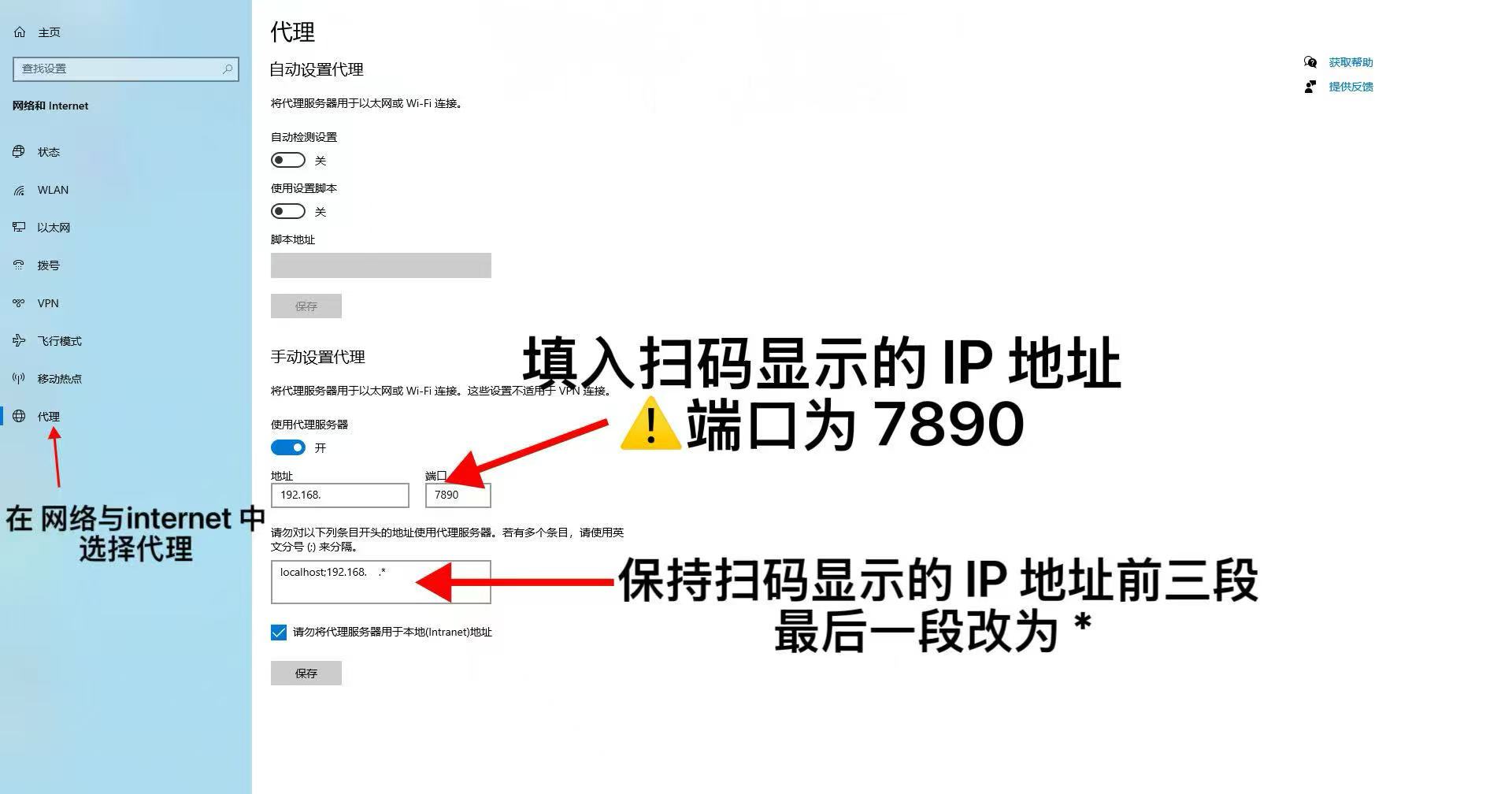
- 在左侧选择 代理 选项卡
- 在 “使用手动代理服务器” 开关处,先保持关闭,稍后统一在 Windows 11 部分说明
2. Windows 11 系统设置
- 点击任务栏右下角网络图标,确认已连接 NetAccel-XXXX(如果尚未连接,请先完成 Wi-Fi 接入)
- 打开 设置 → 网络和 Internet
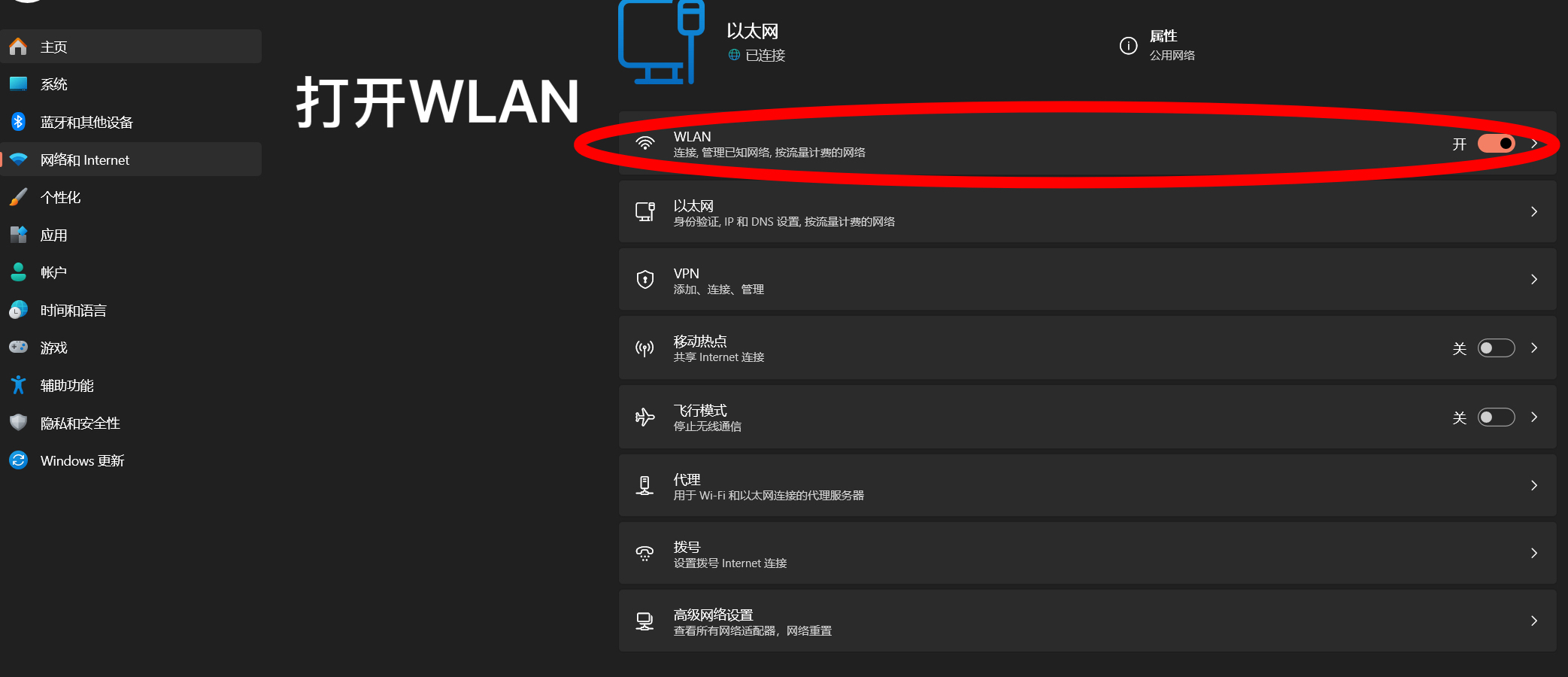
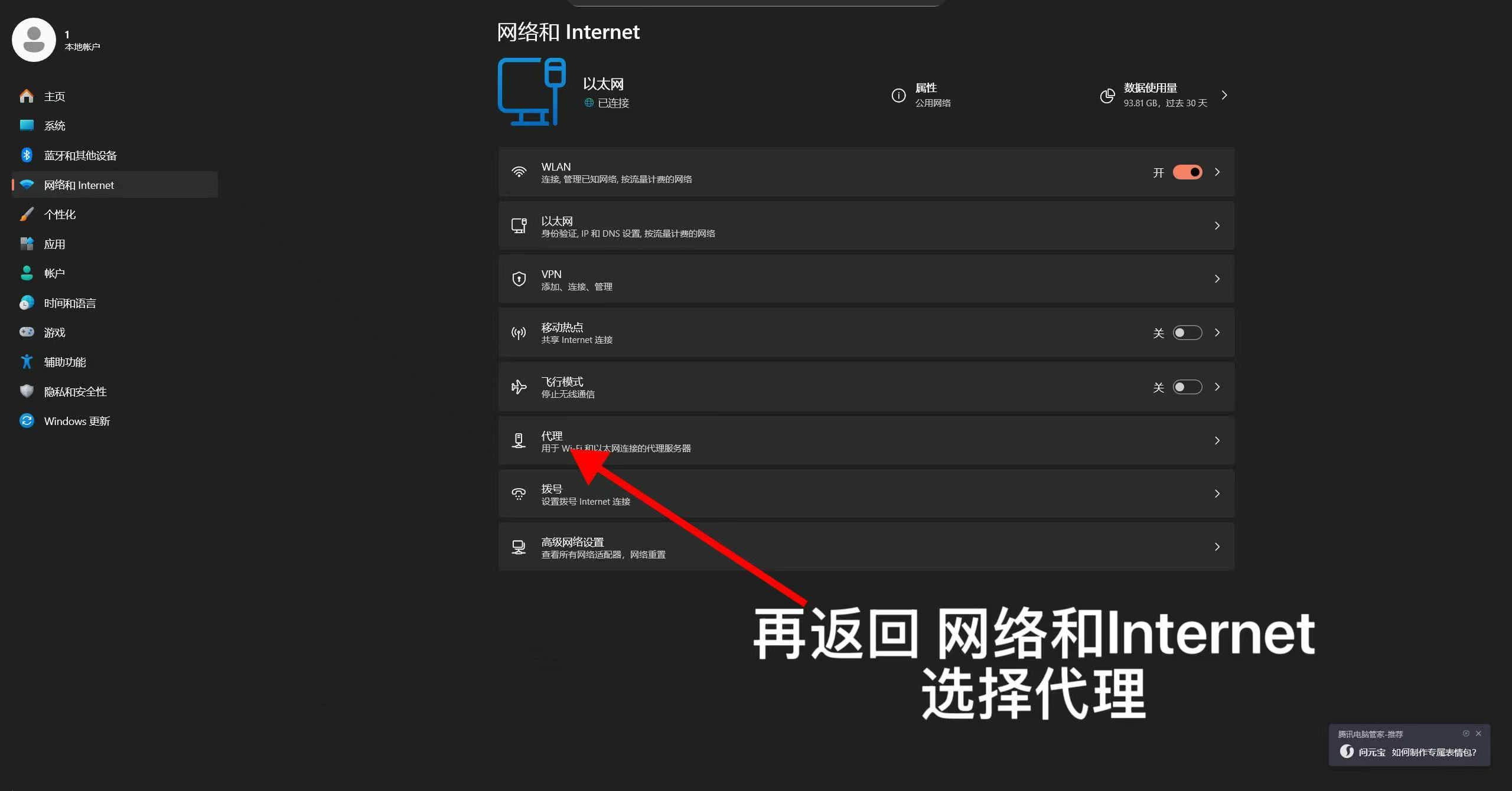
- 在左侧选择 代理,进入代理设置页面
- 在 “自动代理设置” 中保持默认(一般为关闭)
- 在 “手动代理设置” 中点击 设置 按钮,进入详细配置页面
- 将 “使用手动代理服务器” 开关 切换为“开”
- 在 代理 IP 地址 中填入扫码显示的局域网地址
-
在 “请勿对以下列条目开头的地址使用代理服务器” 一栏中填入前三段 IP,
将最后一段改为
*,例如:192.168.10.* - 在 端口 字段中输入固定值 7890
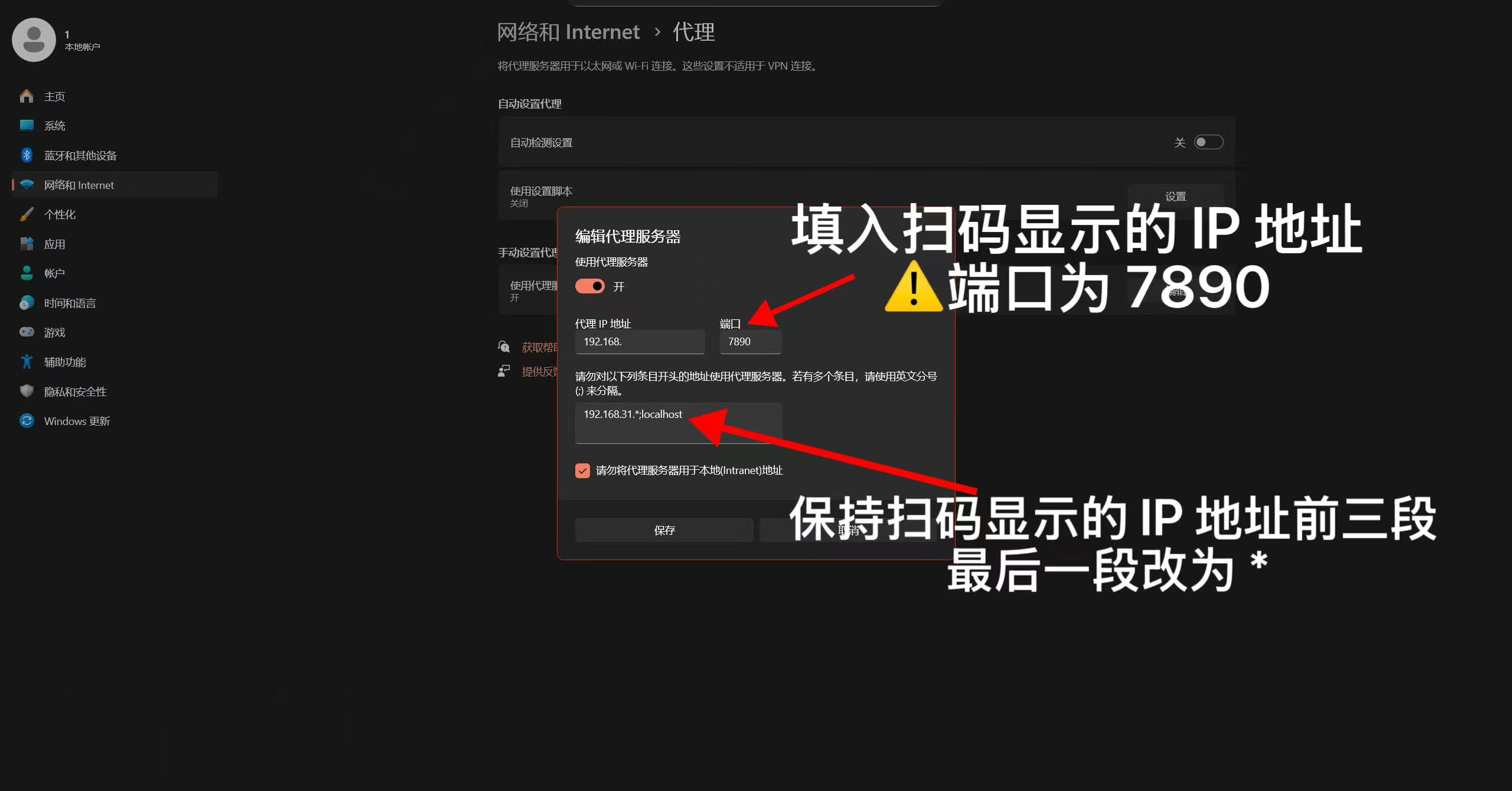
设置完成后,请点击“保存”或“应用”,关闭设置窗口。此时电脑通过快网盒上网的代理规则已经生效。
🎉 恭喜你!
你已经顺利完成 快网盒WiFi版 的全部设置。 之后日常上网可连接快网盒的Wi-Fi使用即可。
注: