
快网盒 标准版 使用指南
设备无需安装软件,无需登录账号,
按照下面的步骤一步一步操作即可完成全部设置。
一、连接网线、电源,扫码
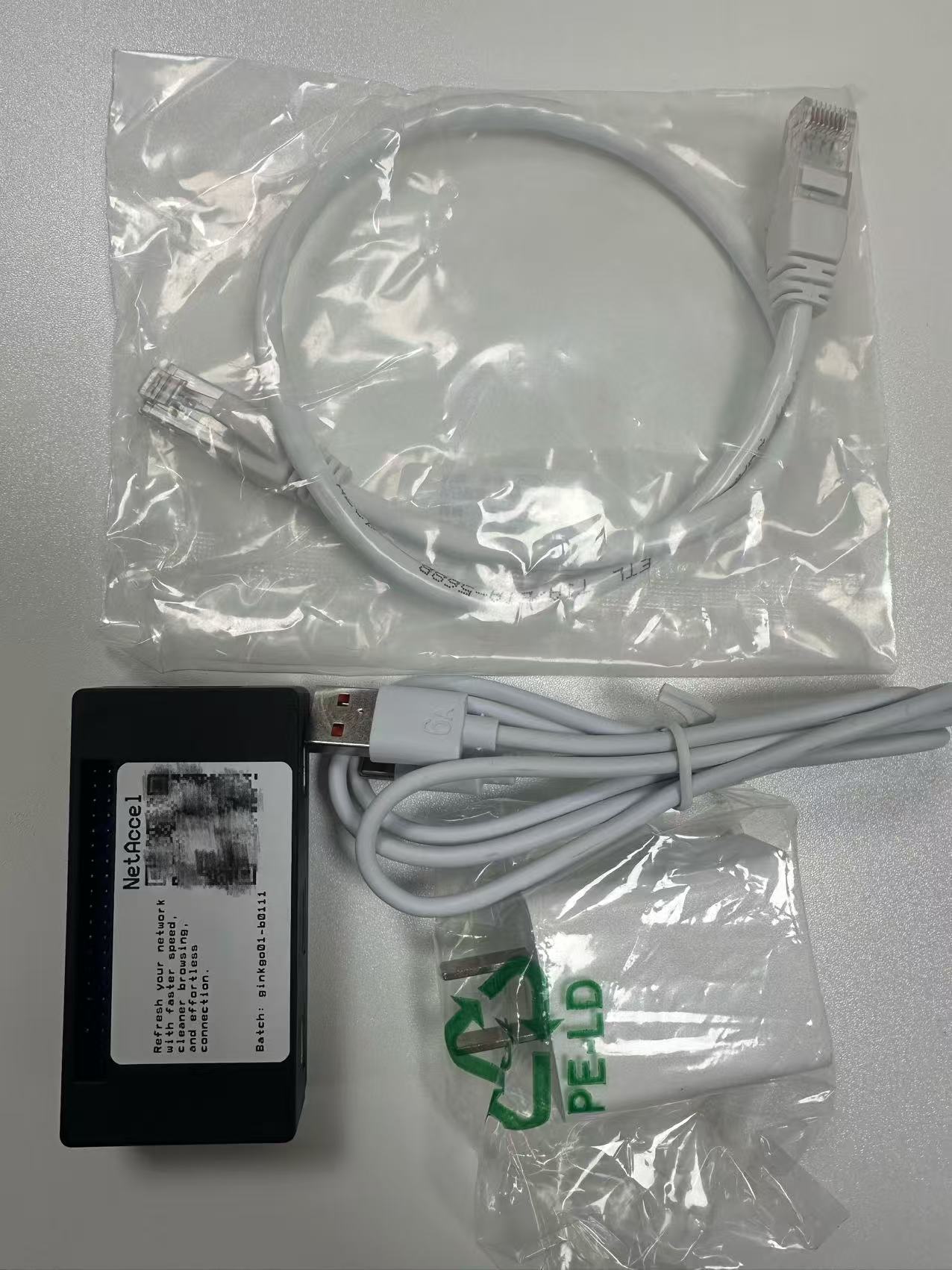
1. 拆开包装,会看到 4 样东西:
- 快网盒 × 1
- 网线 × 1
- 电源线 × 1
- 充电头 × 1
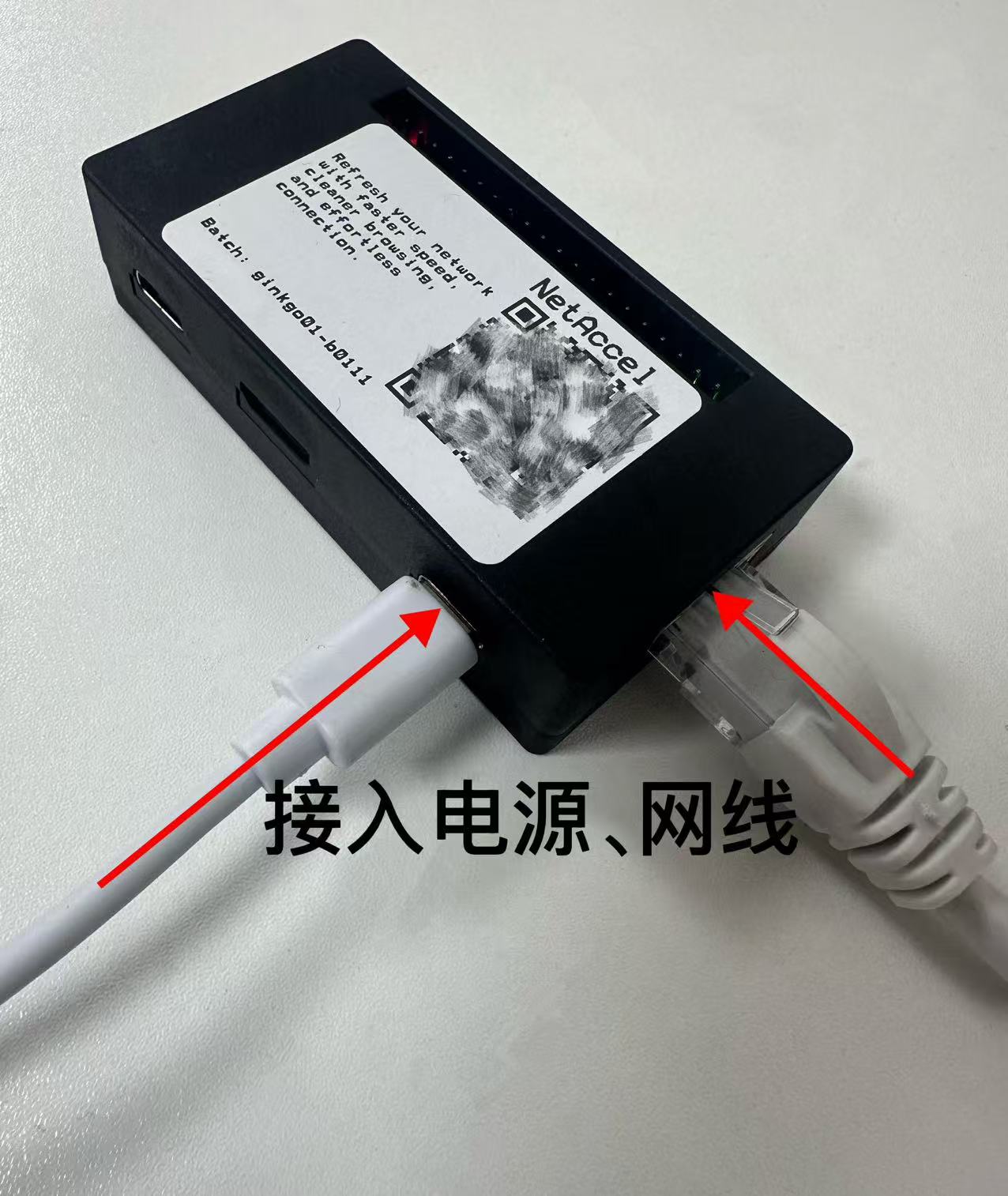
2. 按照图片内容连接好网线和电源
- 将网线一端插入 快网盒 的网口
- 另一端插入家里的路由器 / 交换机任意一个 LAN 口
- 将电源线插入快网盒的电源口
- 将充电头插入插座,开始供电
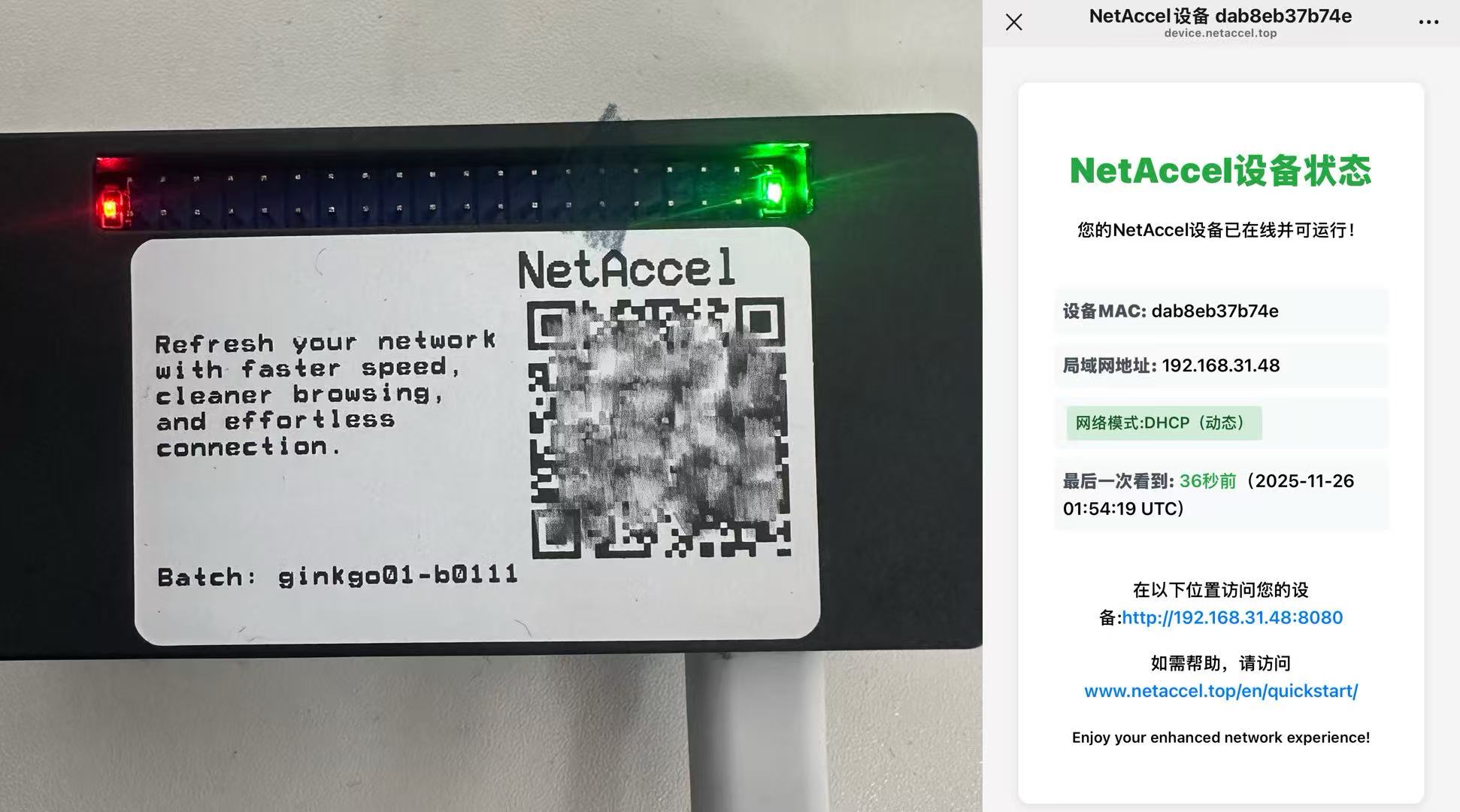
3. 等待 1~2 分钟,看到灯亮即可
- 启动过程中会看到 红灯 + 绿灯 亮起 / 闪烁
- 绿灯稳定后说明设备已成功启动
- 若不确定,可在绿灯亮起后再等 2~3 分钟再扫码
4. 用手机扫描快网盒上的二维码
- 打开微信或手机自带扫码,扫快网盒上的二维码
- 自动跳转到一个状态页面,显示本设备的重要信息
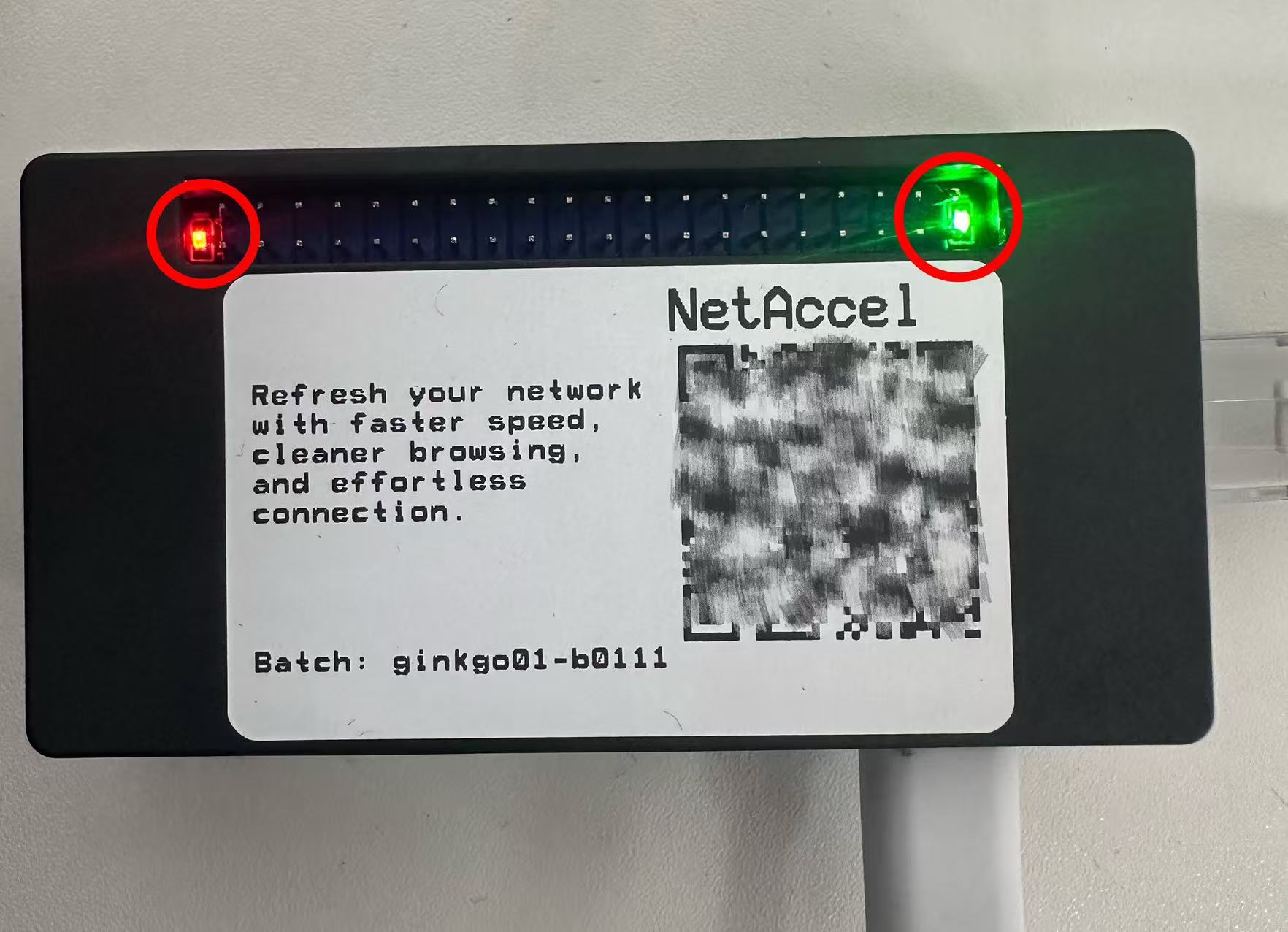
请记录页面中的以下信息:
- 设备MAC:dab8eb37b74e
- 局域网地址
192.168.10.101 - 用于后续手机/电脑手动代理设置
- 建议将关键信息截图保存
- 将快网盒上的二维码拍照保存
一.一,建议进行静态局域网地址分配设置
- 静态地址分配功能指的是在该路由器管理的这个子网,给快网盒设定局域网地址,比如192.168.31.48
(为示范案例-该案例中的快网盒接入的路由器管理的子网地址为192.168.31;
允许设置的三个点分开的最后一组数--本示范案例中的48,原理上可以是从0到255任一数字,其中一般路由器占用0或者1;
具体可设置数字的范围请参考路由器中DHCP设置的数字范围;设置成你扫描后显示的数字,例如本案例中扫描所得的:48,错不了) - 这个设置可以确保任何时候,比如说您出了趟差,想在出差时也使用快网盒带来的便利,
于是您带着快网盒出差了一趟,回来再把快网盒接入这个子网,如果快网盒进行了静态局域网分配,
它在这个子网会被分配同一个局域网地址:192.168.31.48; - 没有进行这个静态地址分配,也可以使用快网盒:
若快网盒在该子网的局域网地址发生变化时,您去扫贴在它上面的二维码来知道路由器给它分配的该子网的局域网地址即可。 - 路由器的默认局域网地址,以及通过浏览器打开该路由器登录页后为了进入该路由器设置页面而需要用到的默认用户名和密码,
一般都类似铭牌一样贴在路由器背面或侧面(具体位置,请查看你使用的,快网盒接入的路由器;
注意:有些路由器,比如网络提供商赠送的路由器,不一定具有静态局域网地址分配设置功能)。
一.二,快网盒学习网络新环境(进入网络新环境的快网盒的初次使用,建议进行以下手动快速学习)
原理简述:
- 快网盒中的Pi-hole和unbound如何让网络中的噪声消失;
- 13个根服务器原理;
- 为什么快网盒(netAccel)在新地方需要一点时间学习。
假设您已经成功为快网盒连接了以太网和电源,并扫码获取了其局域网地址(或者您按一.一的建议成功为快网盒进行了静态局域网地址分配设置) -- 本示范案例文字或图片显示以局域网地址,192.168.31.101,为例:101)
在接入同一子网的设备上,手机/平板/电脑等,打开浏览器,输入:http://192.168.31.101:9090/ui/ (注意:是http,而非https) -- 如图:

输入后端地址, http://192.168.31.101:9090, 密钥: DBP181000; 点击添加 -- 如图:

进入后端页面后,点击小地球仪图表 -- 如图:
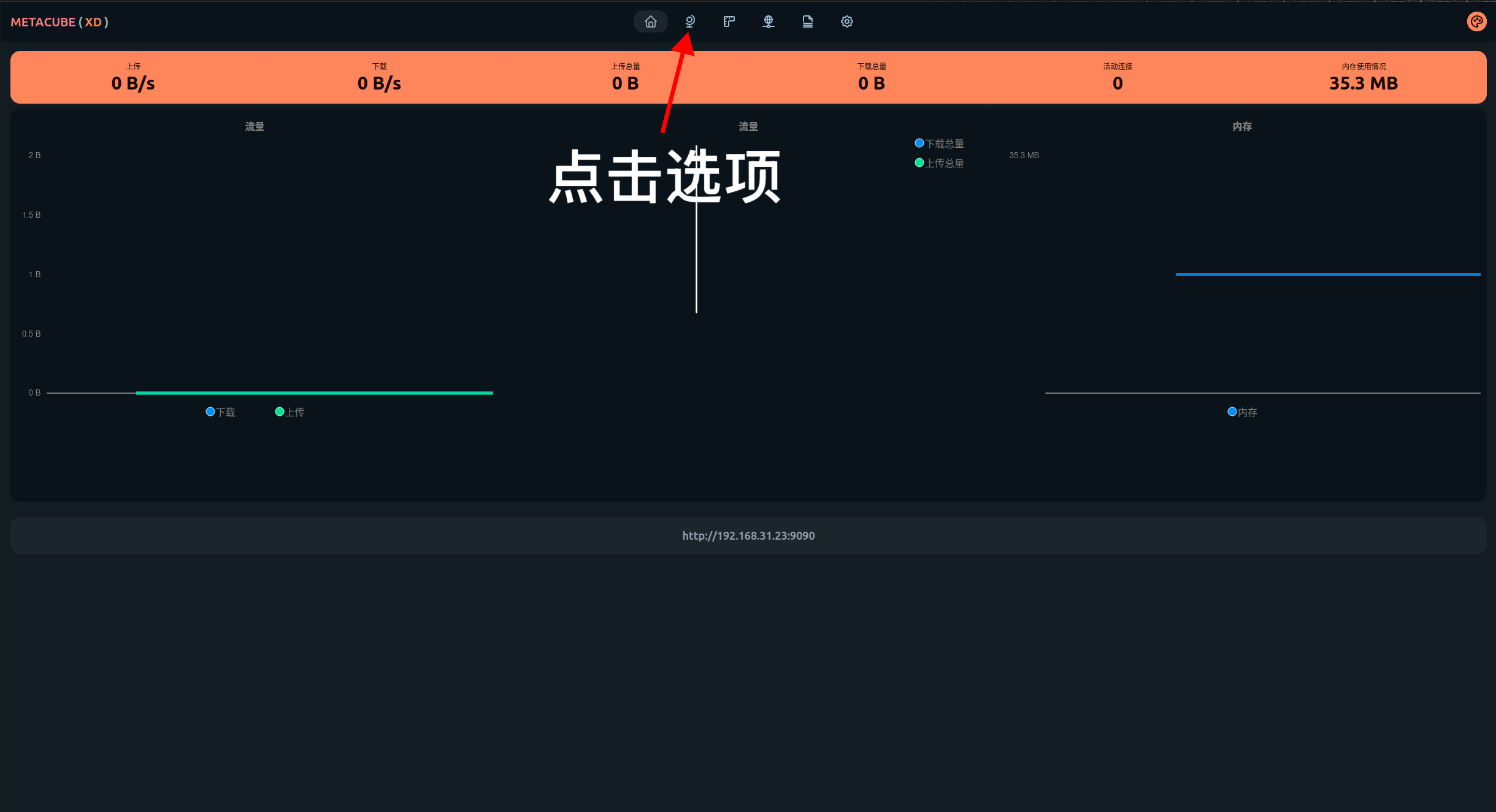
点击页面中的netAccel -- 如图:
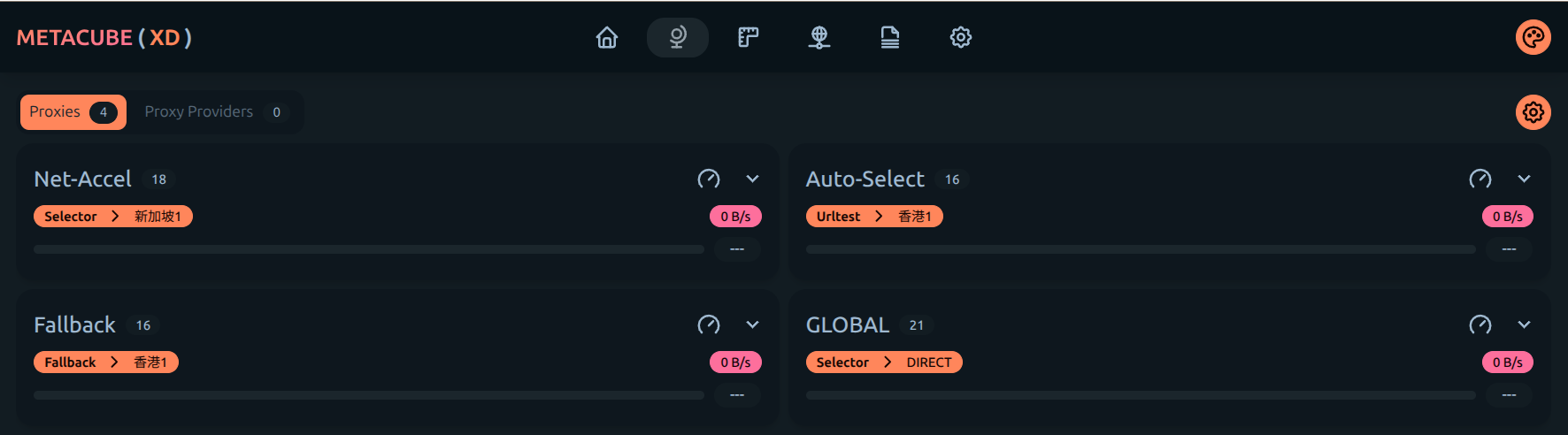
点击每个小方块右下角的(---)图标,会看到到各个节点的时延. 您要选定哪一个节点,点击该节点的小方块即可. 您的每次点击,都在手动启动快网盒中的Pi-hole和unbound, 处于网络新环境中后,探索发现一条新的干净的通往根服务器的路径, 趋于稳定后,页面显示 -- 如图(注意:netAccel在没有进行手动快速学习前和进行手动学习后的通信状态显示的颜色变化 - 绿色表示畅通):
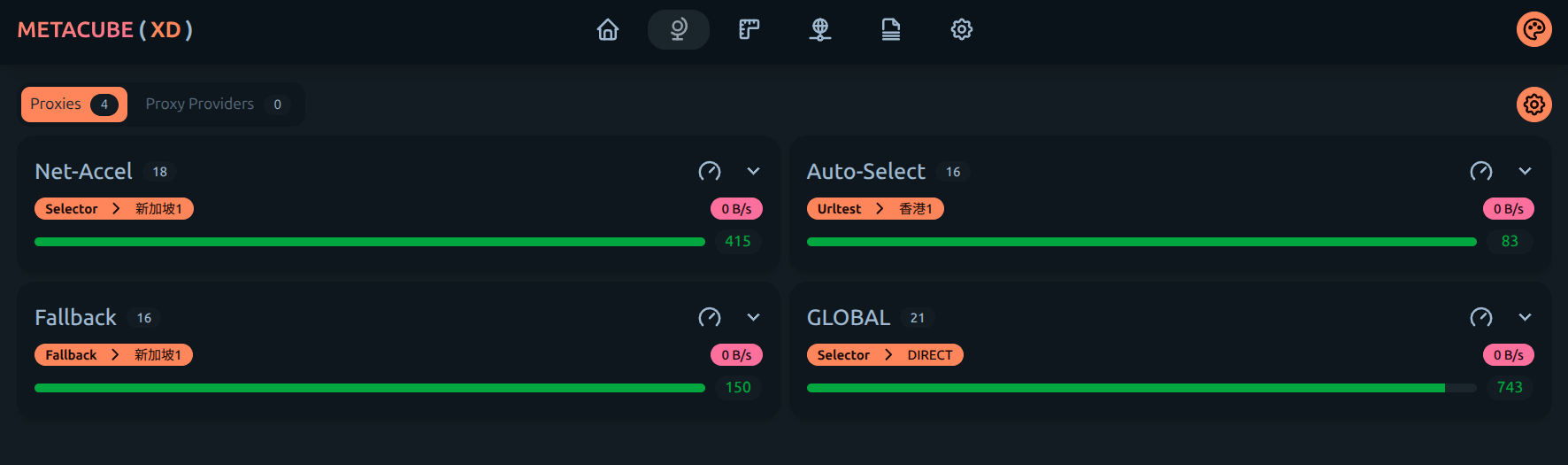
至此,您可以确认快网盒已经成功完成学习网络新环境,并在该新网络环境中构建了干净的通往根服务器的路径。
二、移动终端(Android / iOS)手动配置操作指引
前提条件
- 快网盒已接好网线和电源,并完成启动
- 已通过扫码获取快网盒局域网地址
- 手机与快网盒在同一子网内
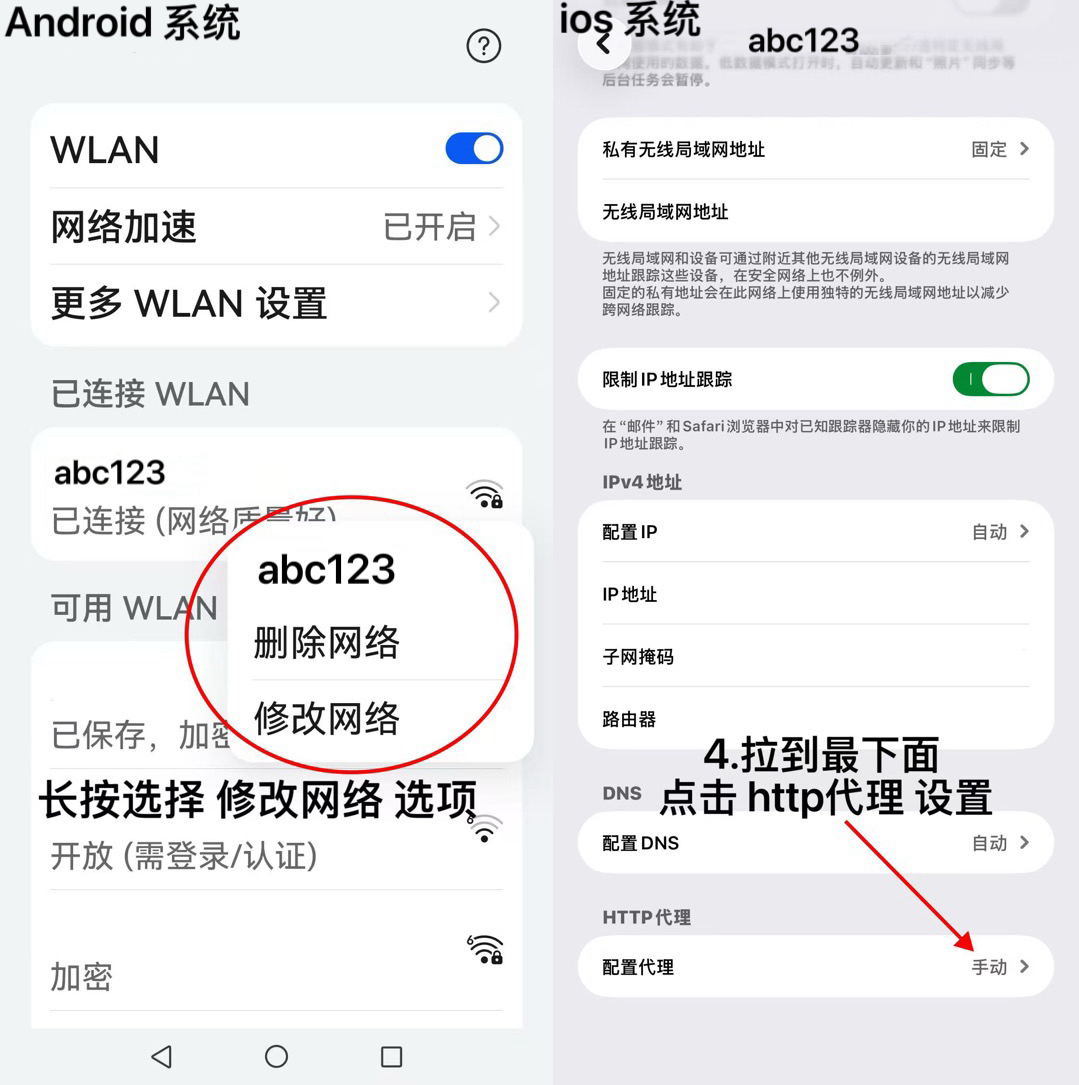
1. 打开网络详情 / 修改网络界面
Android
- 长按当前已连接的 Wi-Fi(例如:abc123)
- 选择 修改网络
- 勾选 高级选项
- 点击 代理 → 手动
iOS
- 进入 设置 → 无线局域网
- 点击当前 Wi-Fi 名称右侧的 ⓘ 图标
- 进入底部的 配置代理 → 手动
2. 填写代理服务器信息
Android
- 在 服务器主机名 中填入扫码得到的 IP(如
192.168.10.101) -
在 “对以下对象绕过代理” 中填入前三段 IP +
*:
例如:192.168.10.* - 在 代理服务器端口 填入:7890
- 保存并自动重新连接 Wi-Fi
iOS
- 在 服务器 一栏填入扫码得到的 IP 地址
- 在 端口 一栏输入:7890
- 点击右上角 存储

三、Windows 10/11 手动配置操作指南
前提条件
- 扫码得到 IP 地址
- 电脑与快网盒在同一局域网(家中 Wi-Fi)
1. Windows 10 系统设置
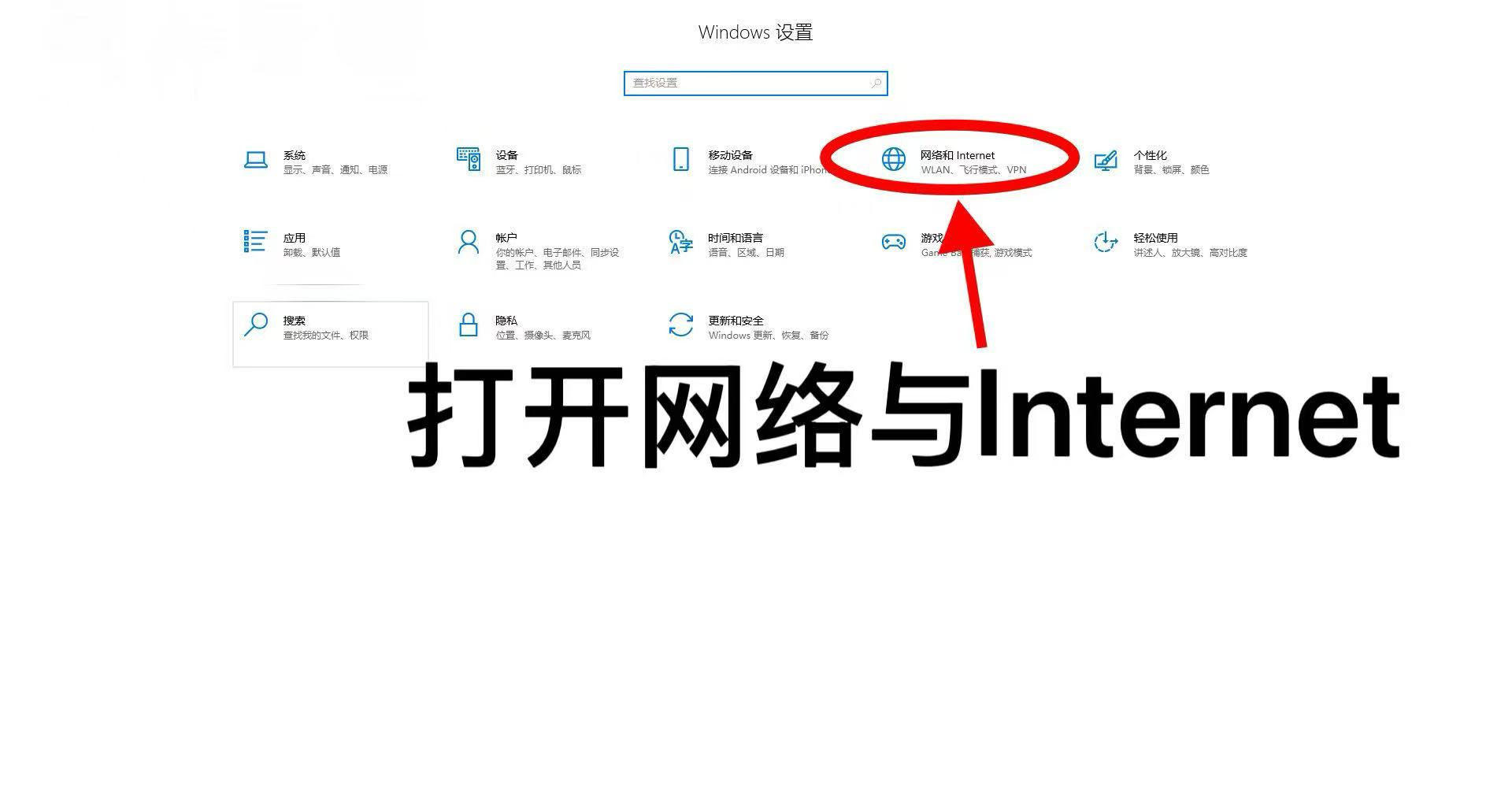
- 打开 设置 → 网络和 Internet
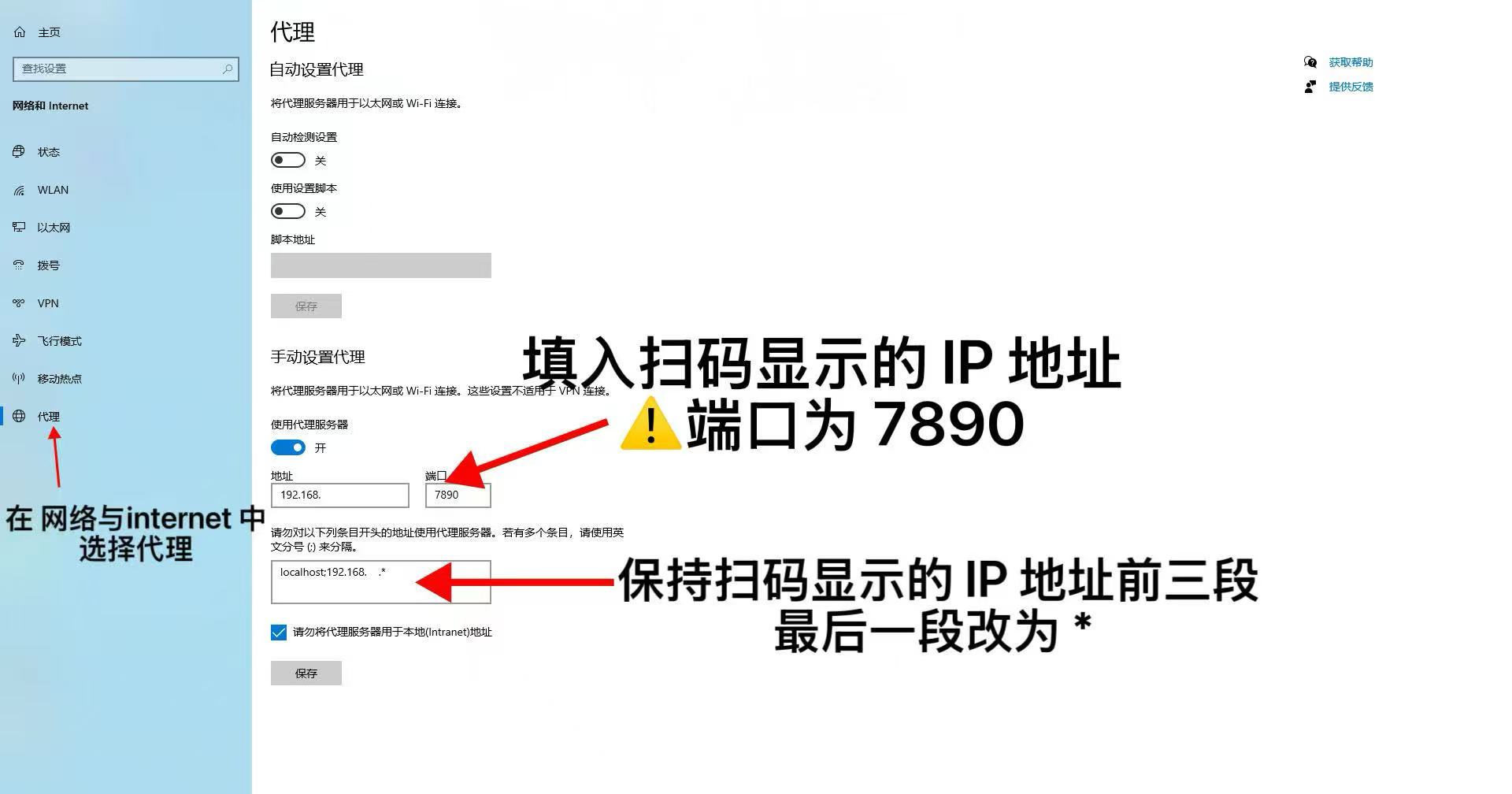
- 点击左侧 代理
- 将 “使用手动代理服务器” 开关切到 开
- 地址填写扫码得到的 IP
- 端口填写:7890
2. Windows 11 系统设置
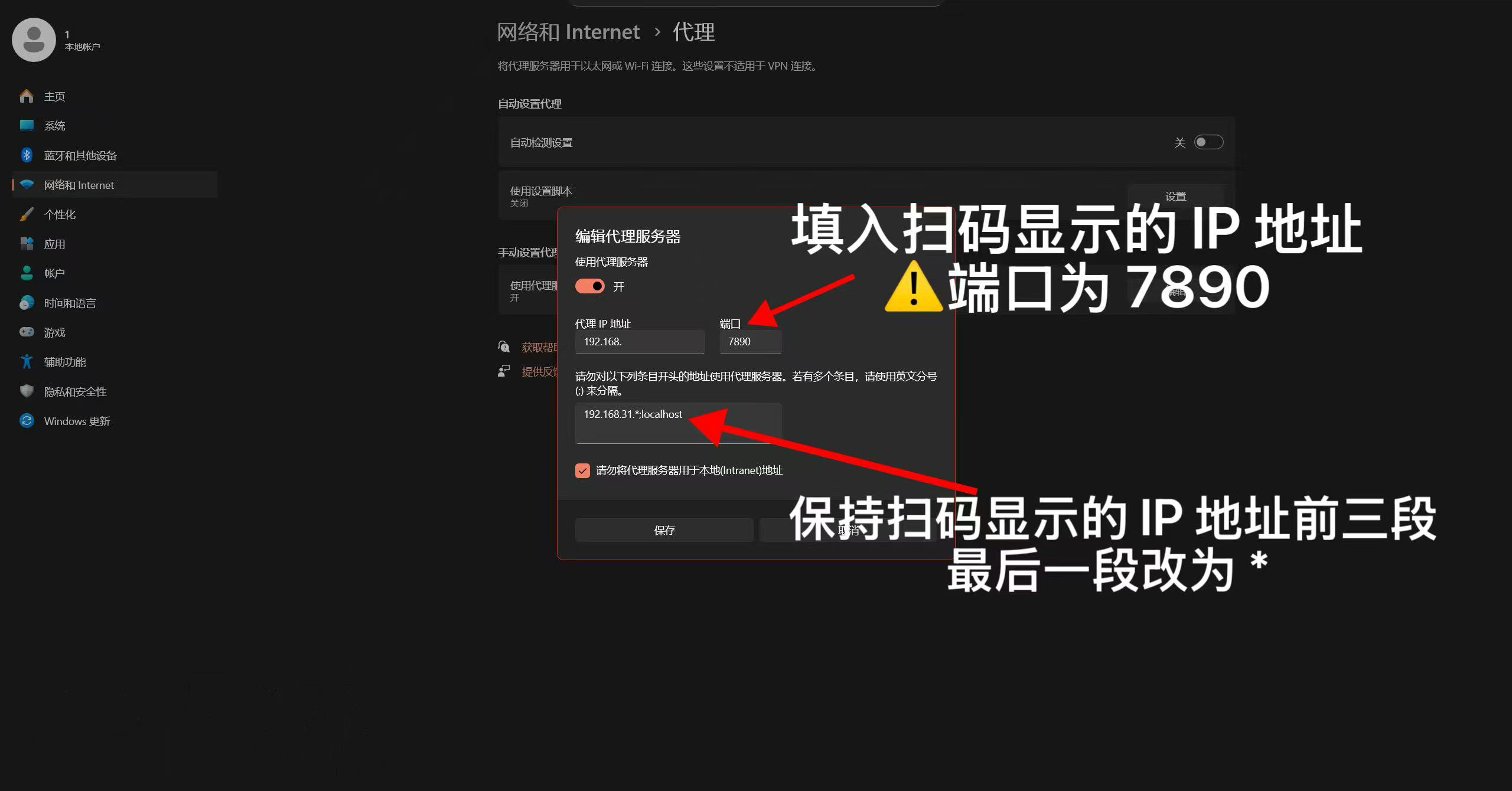
- 打开 设置 → 网络和 Internet
- 点击 代理
- 进入 手动代理设置
- 开启 “使用代理服务器”
- 地址填扫码得到的 IP,端口填 7890
🎉 恭喜你!
你已经顺利完成 快网盒 标准版 的全部设置。 之后日常上网只需连接家中的 Wi-Fi 即可。
注: