快速上手(3 分钟完成)

本页为零基础用户准备:只需跟着图片一步一步做, 不需要任何网络知识。大致可以分为三步:

  1. 接网线、通电、等待设备就绪
  2. 在手机 / 电脑上连接 NetAccel Wi-Fi
  3. (可选)按照图示检查 / 调整网络设置

① 接网线 + 通电

1)将网线的一端插入家用路由器 / 光猫的 LAN 口,另一端插入 NetAccel 设备的网口(eth0)。
2)接上电源适配器,设备会自动启动。
3)大约等待 30–60 秒,设备完成自检与启动。
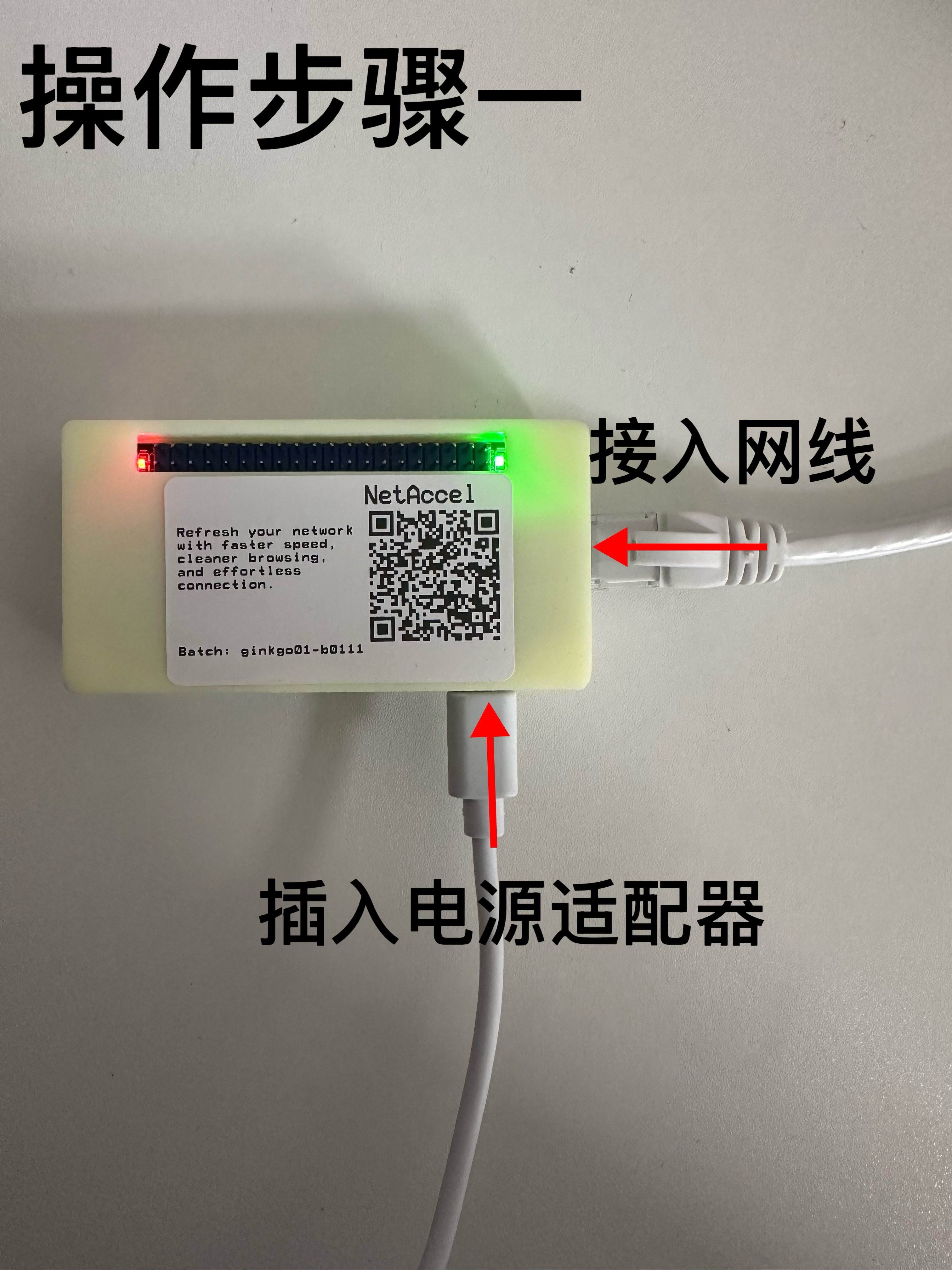
接网线与电源 - 操作步骤一
插好网线与电源,等待设备启动。
操作步骤二
确认指示灯常亮 / 正常闪烁。
操作步骤三
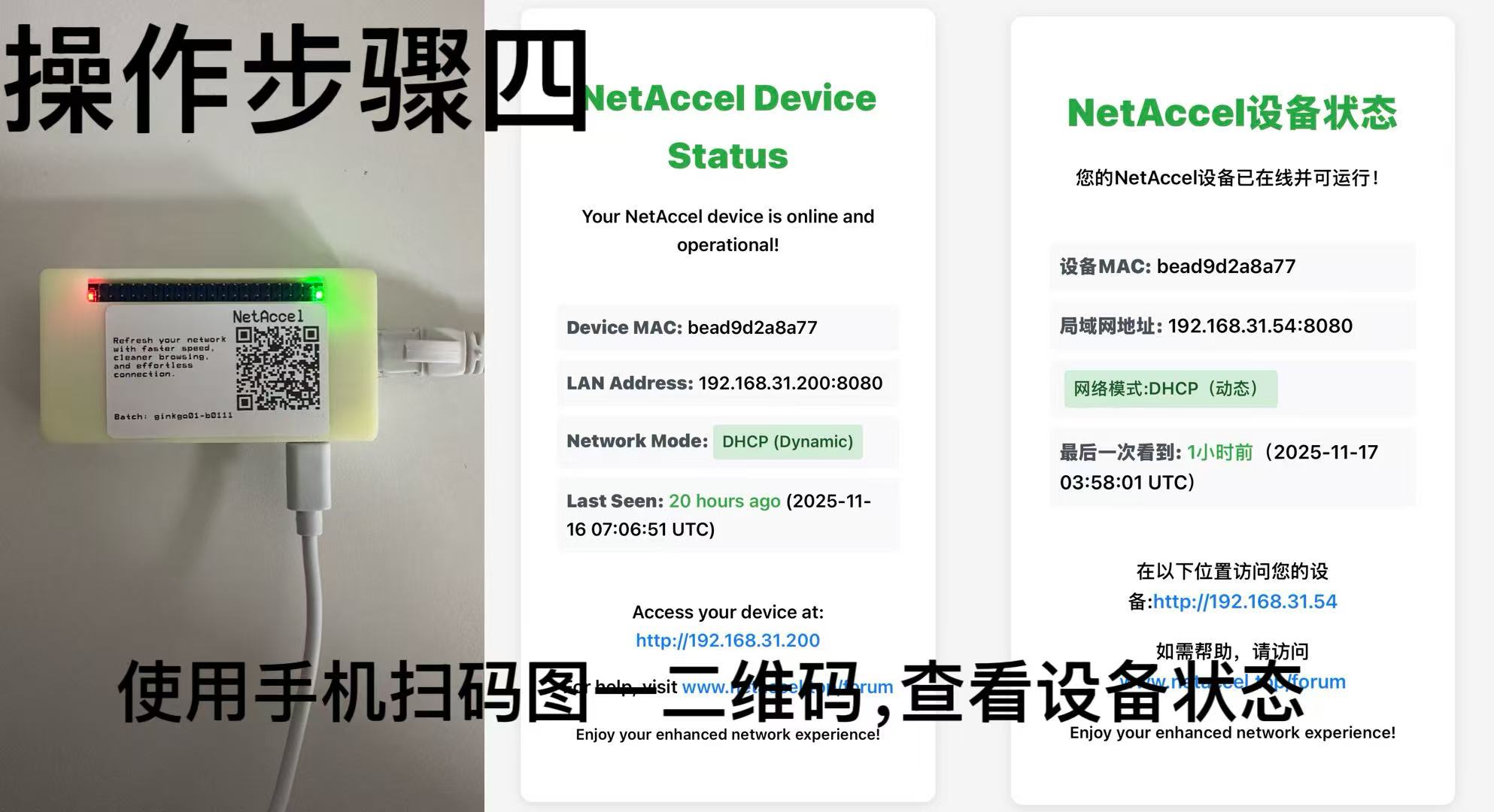
如设备贴有二维码,可扫码查看状态。
操作步骤四
设备就绪后,即可进行下一步。

说明:NetAccel 采用桥接模式(br0 = eth0 + wlan-ap0),不会改变你原有路由器设置,只是为局域网提供一个更干净、低延迟的出口。


② 在手机 / 电脑上连接 NetAccel Wi-Fi

1)在手机或电脑上打开 Wi-Fi。
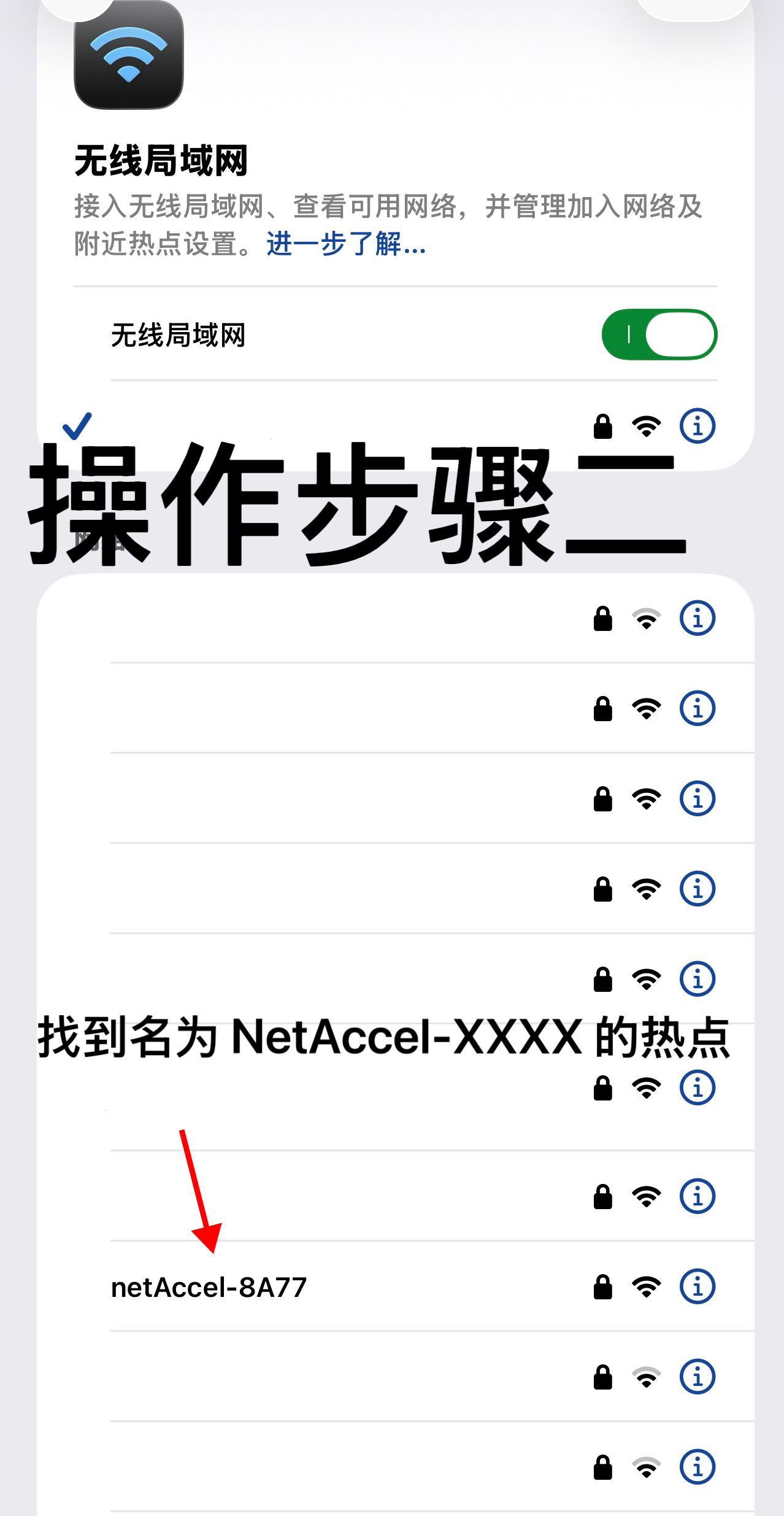
2)找到名称类似 NetAccel-XXXX 的热点(后四位由设备 MAC 自动生成)。
3)输入设备底部 / 说明书上标注的 Wi-Fi 密码,点击连接。

苹果手机(iOS)示例图
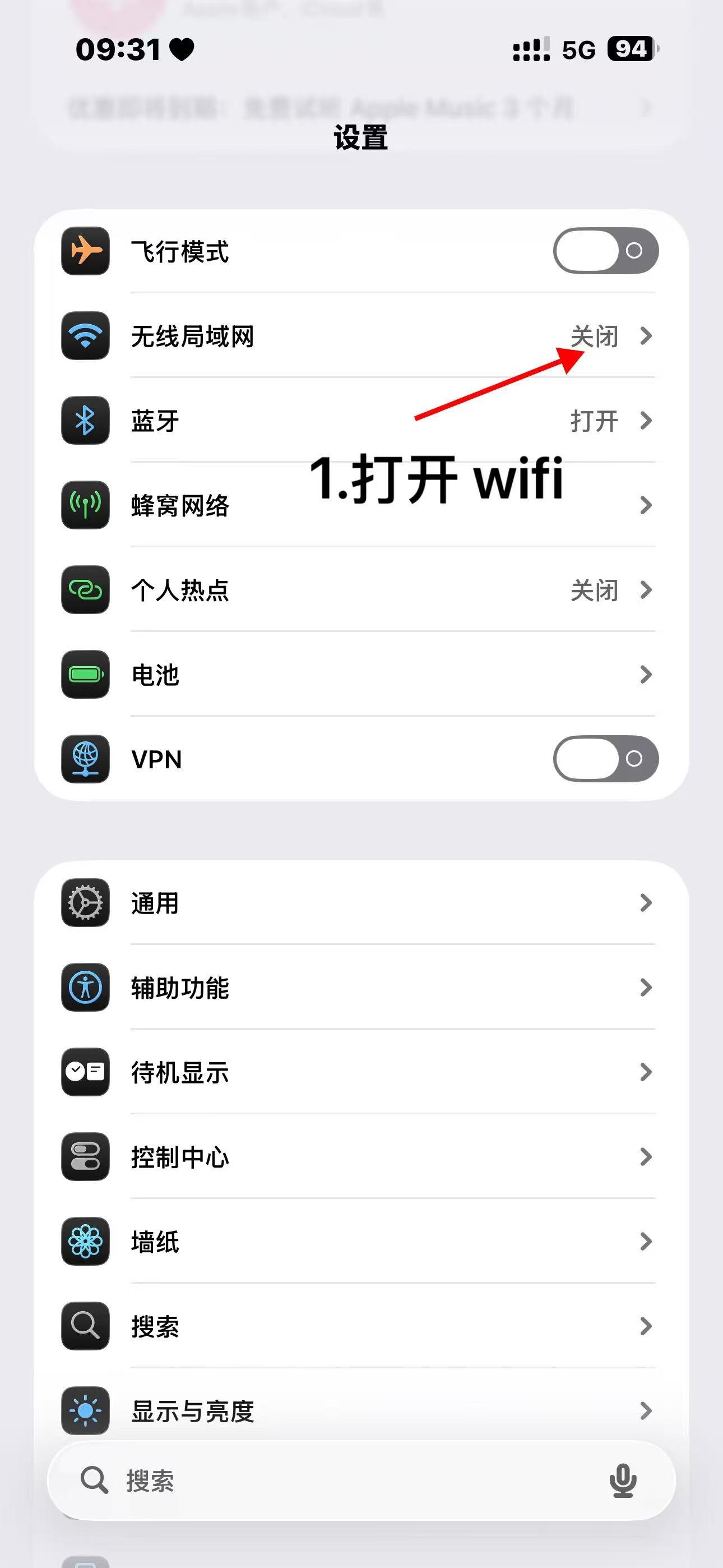
iPhone 连接 NetAccel Wi-Fi - 步骤一
打开设置 → Wi-Fi,找到 NetAccel-XXXX。
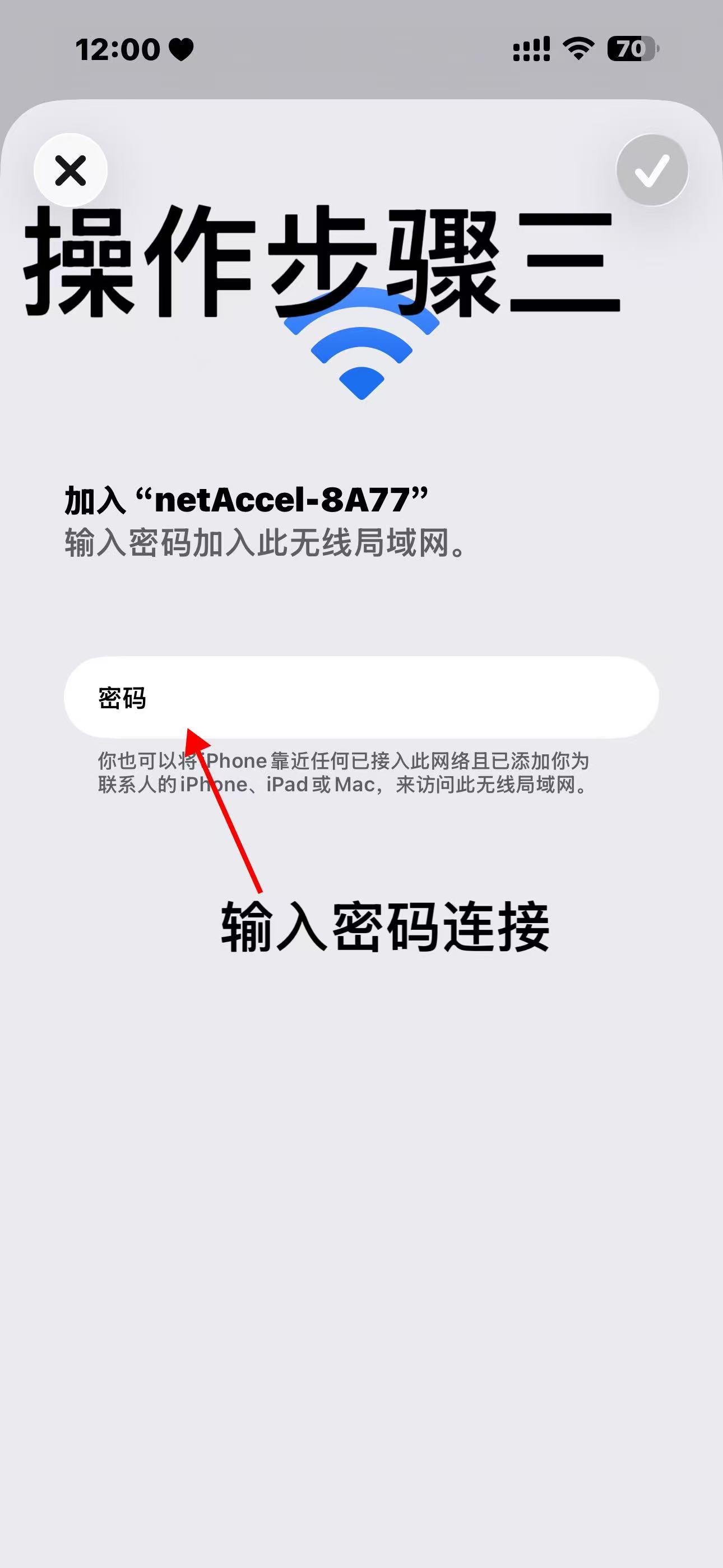
iPhone 连接 NetAccel Wi-Fi - 步骤二三
点击连接,输入密码后等待勾选或对勾状态。
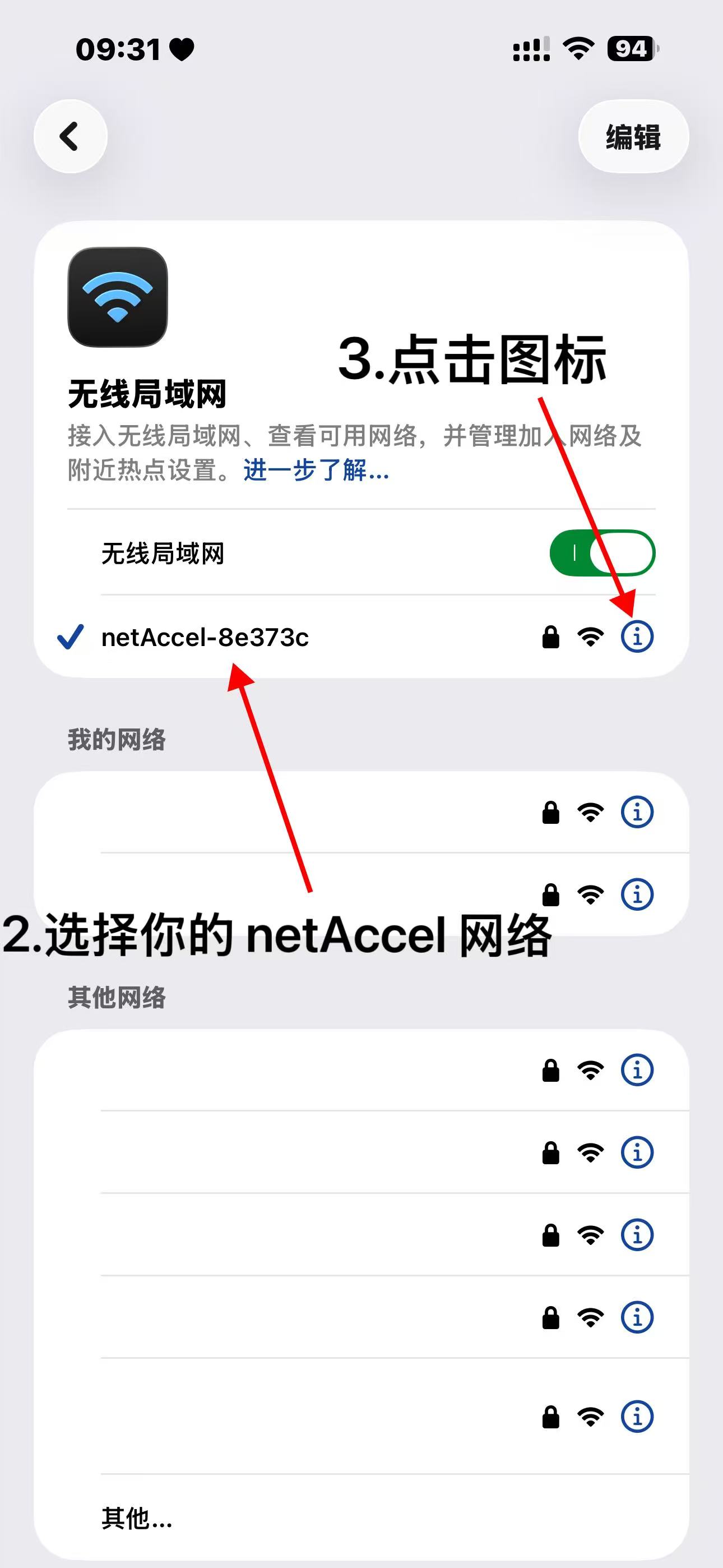
iPhone 连接 NetAccel Wi-Fi - 步骤四
如需,可在“信息”页面查看 IP / DNS。
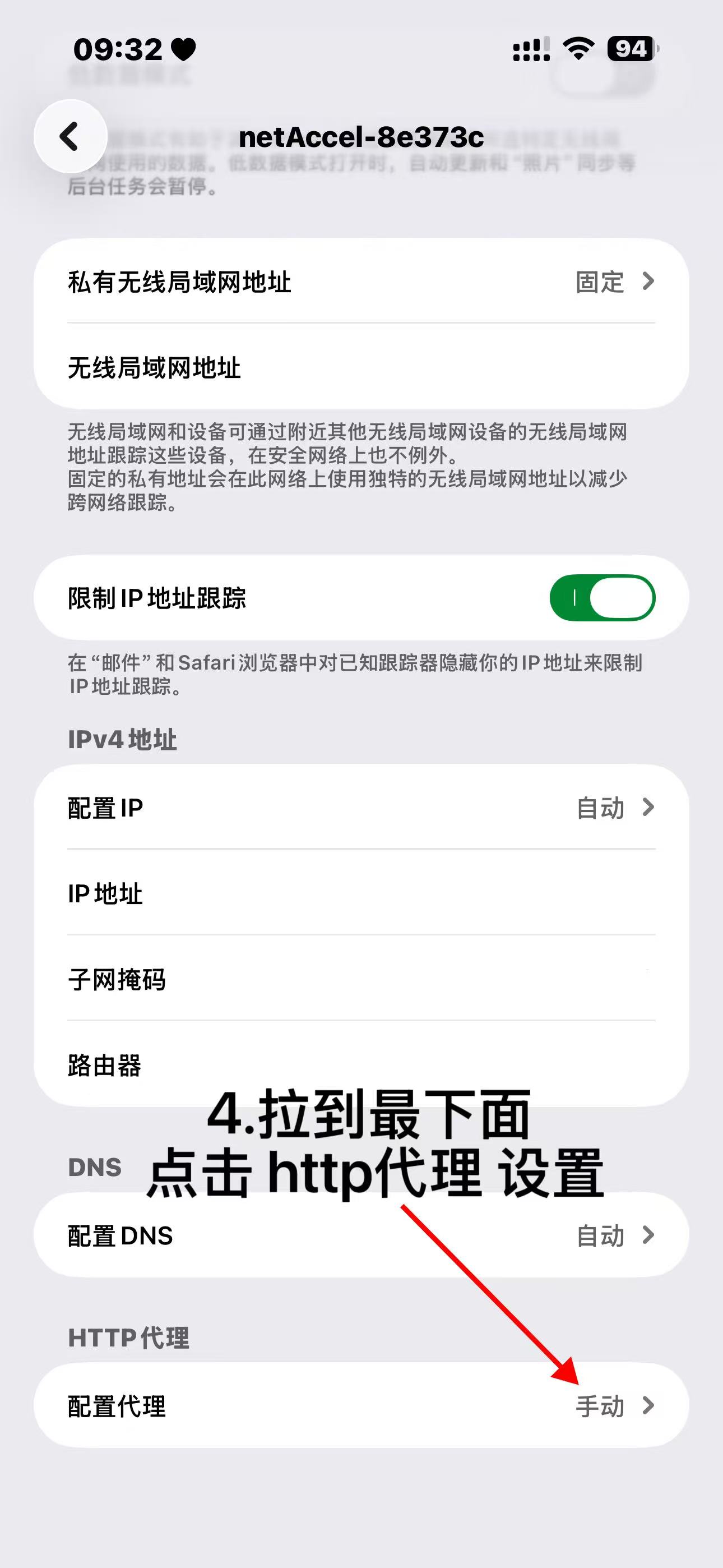
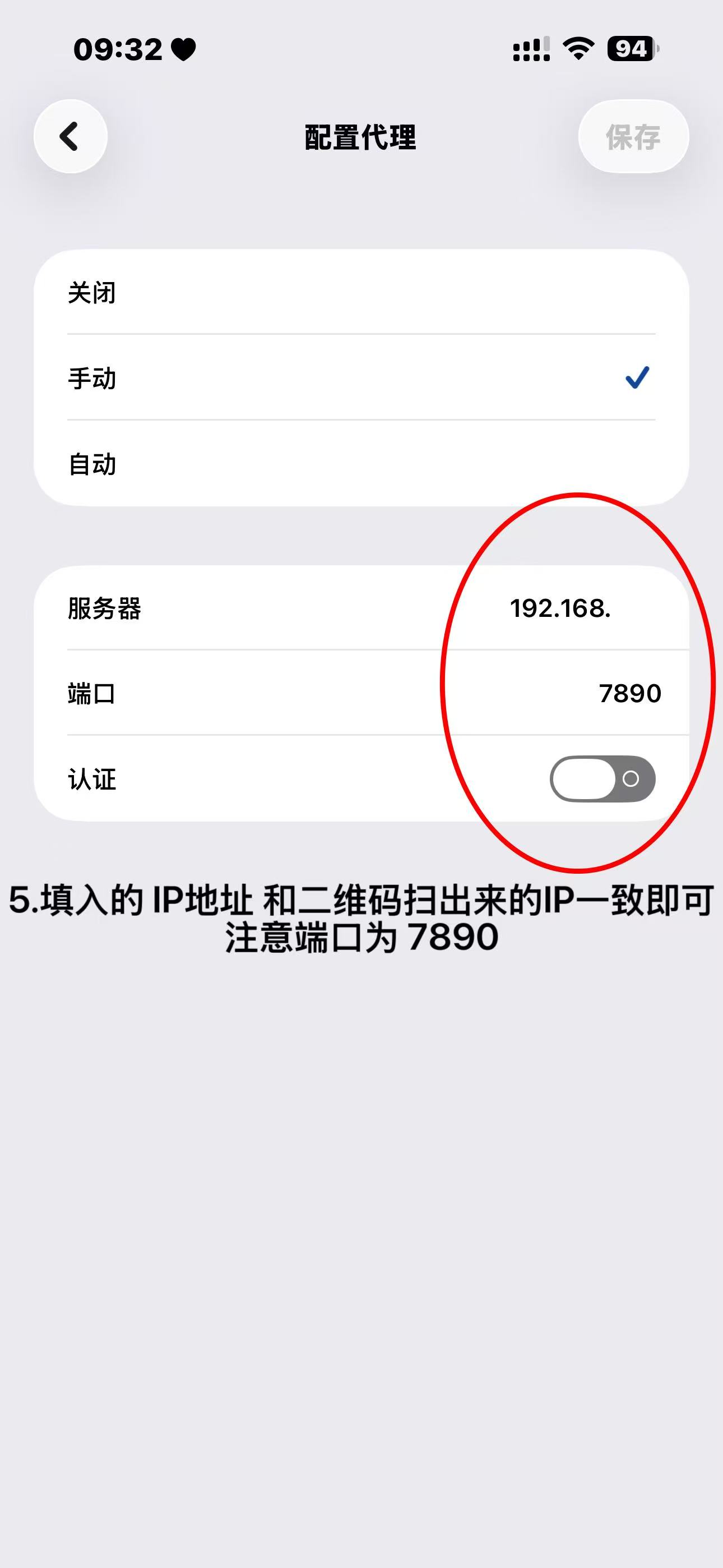
iPhone 连接 NetAccel Wi-Fi - 步骤五
确认已获得正确 IP 后,即可上网。
安卓手机示例图
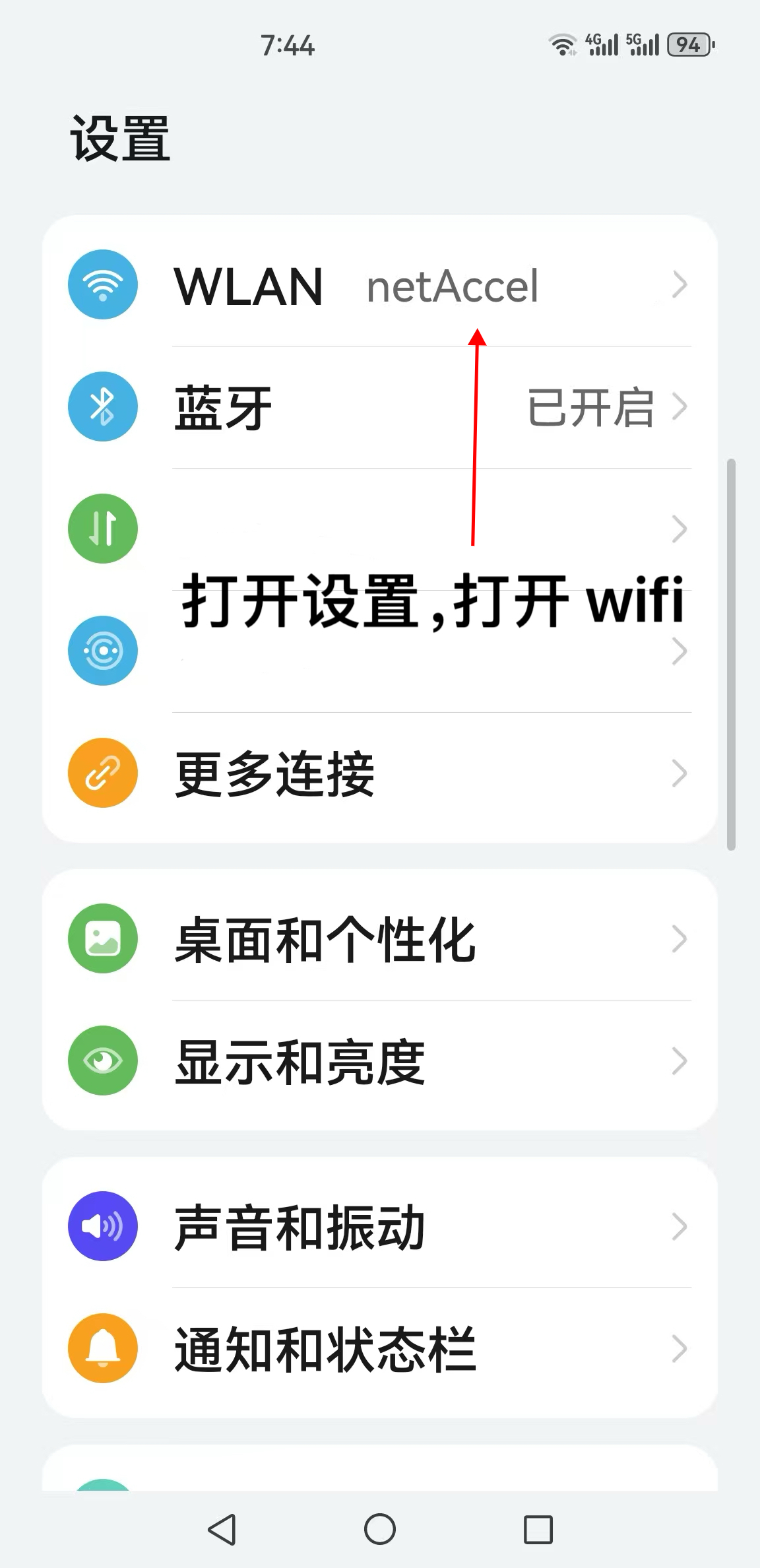
安卓连接 NetAccel Wi-Fi - 步骤一
打开设置 → WLAN / Wi-Fi,找到 NetAccel-XXXX。
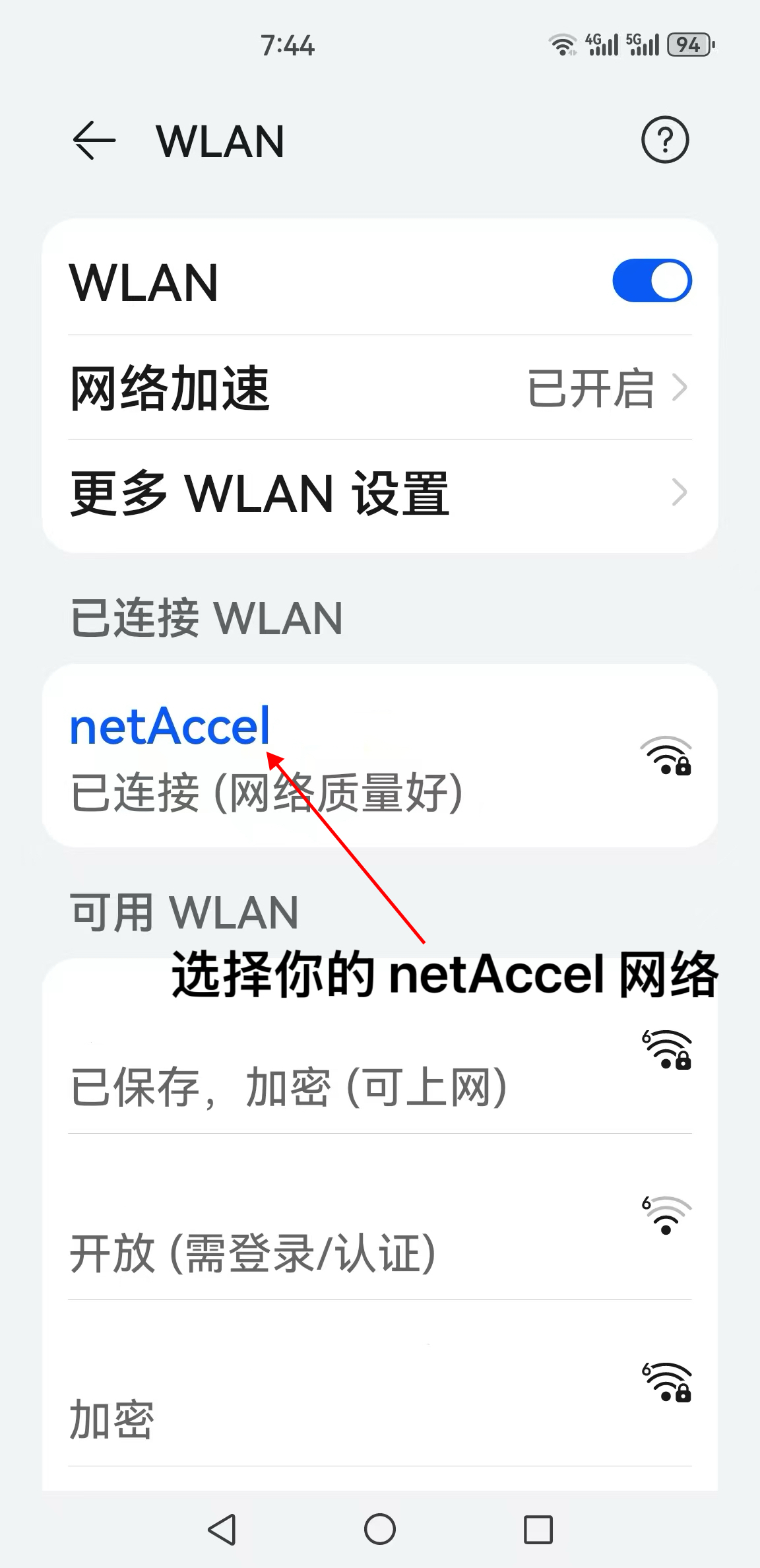
安卓连接 NetAccel Wi-Fi - 步骤二
点击连接,输入密码。
安卓连接 NetAccel Wi-Fi - 步骤三
等待状态变为“已连接”。
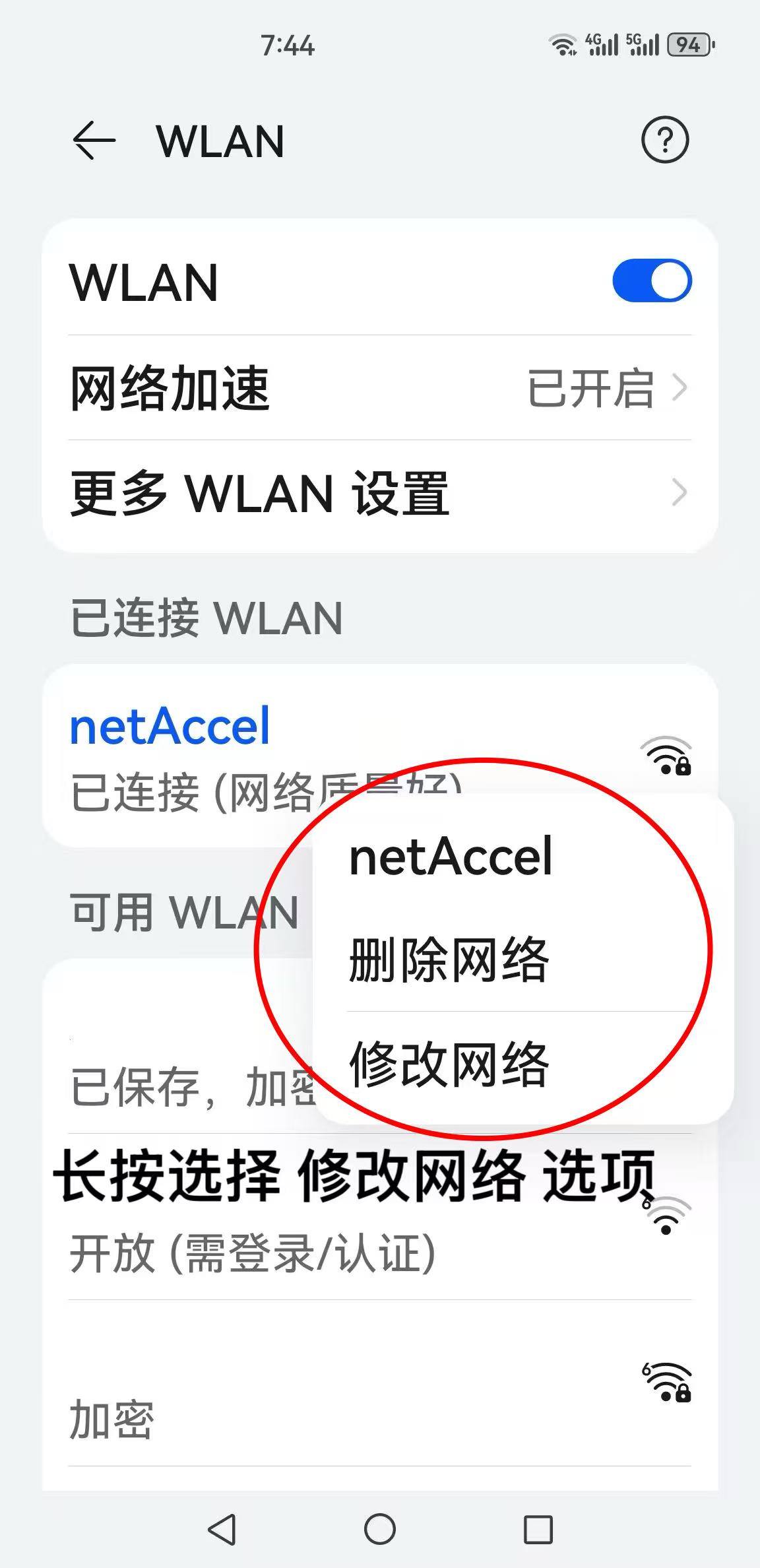
安卓连接 NetAccel Wi-Fi - 步骤四
如需,可在高级设置中查看 IP / DNS。
Windows 10 / 11 电脑示例图

Windows 10 与 Windows 11 的 Wi-Fi 连接方式类似,以下是参考图:

Windows 10
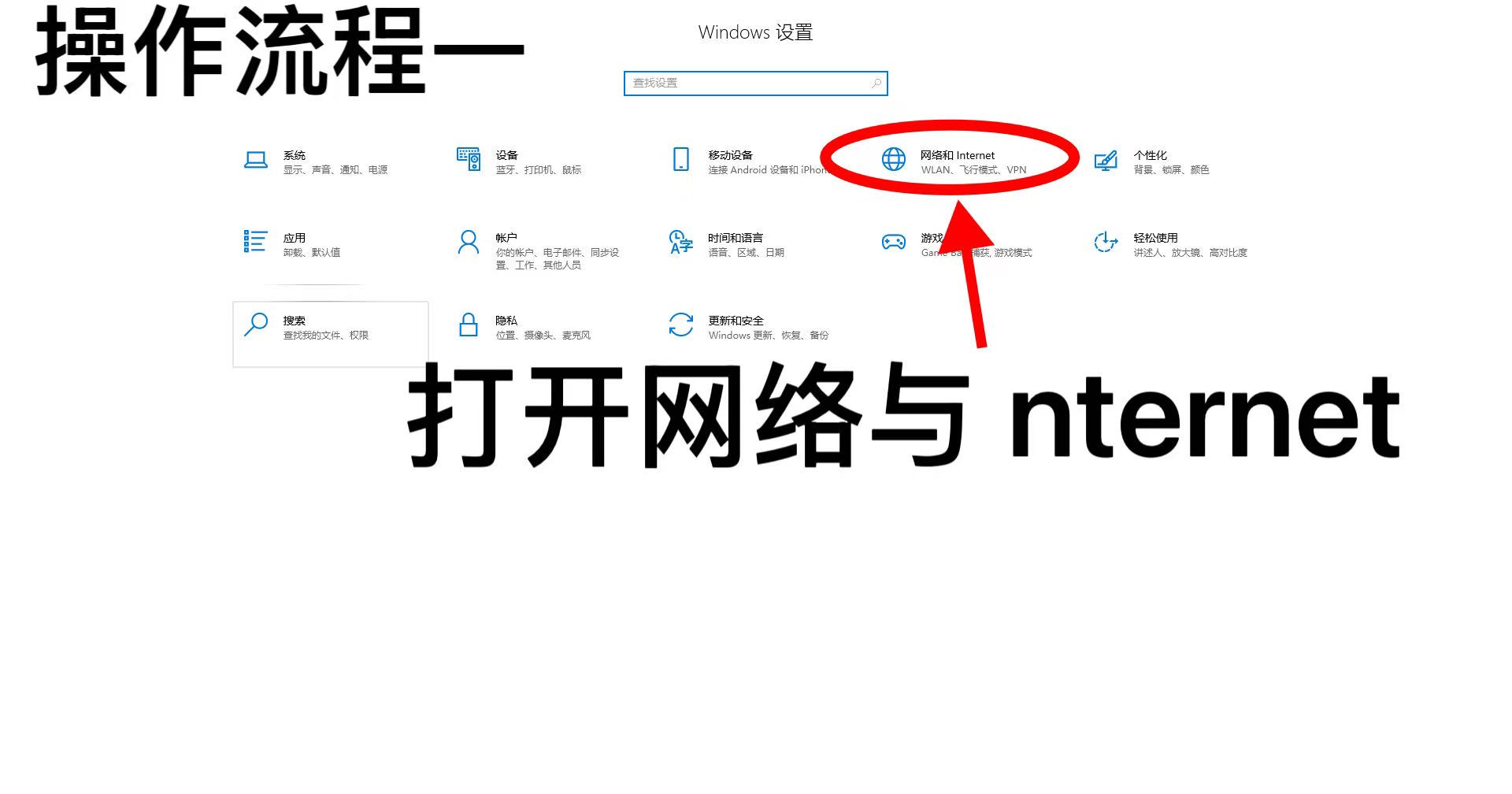
Win10 DNS 设置 - 步骤一
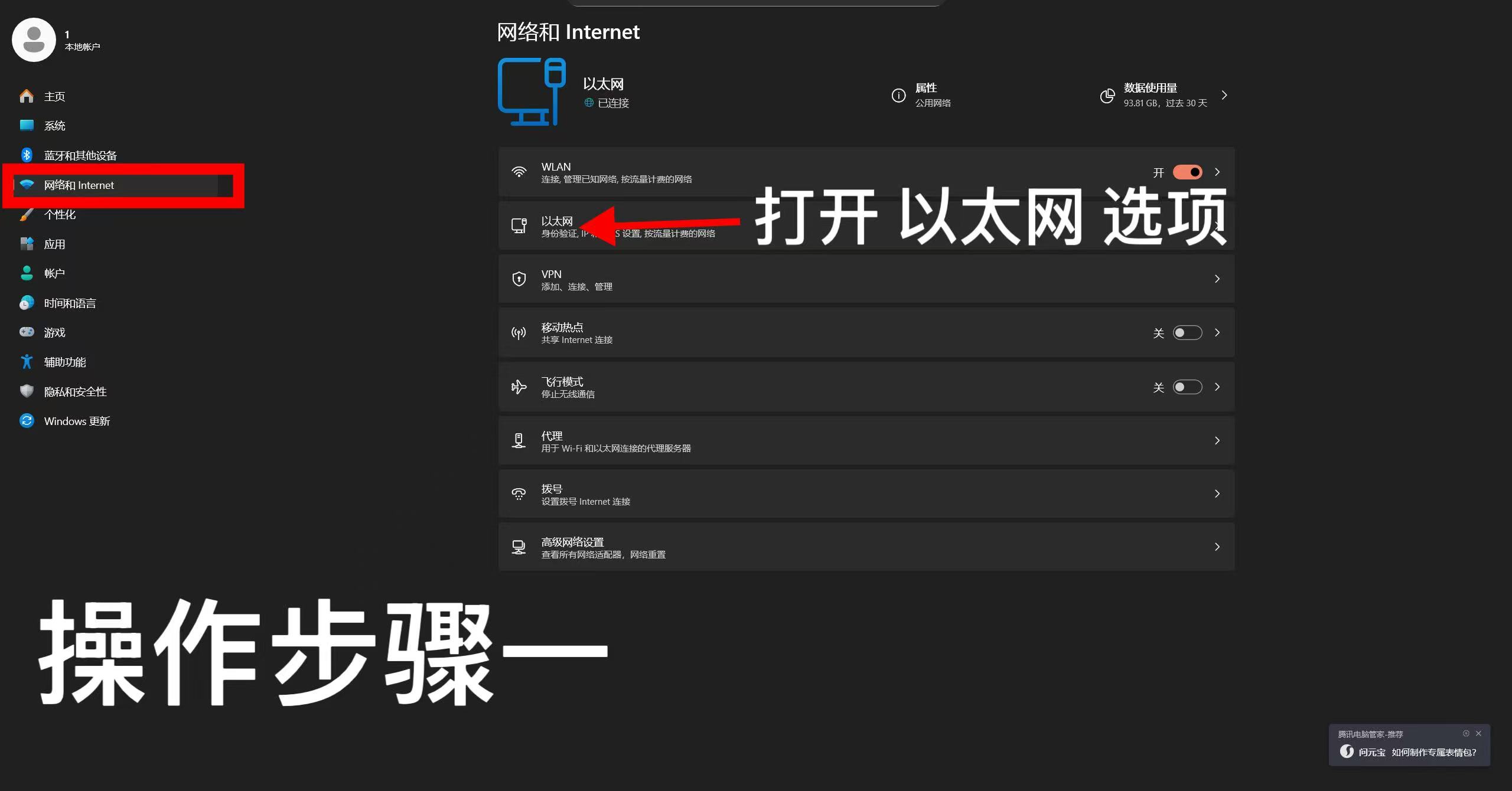
打开“网络和 Internet 设置”。
Win10 DNS 设置 - 步骤二
找到当前连接的 Wi-Fi / 以太网属性。
Win10 DNS 设置 - 步骤三
检查 IP 与 DNS 获取方式是否为“自动”。
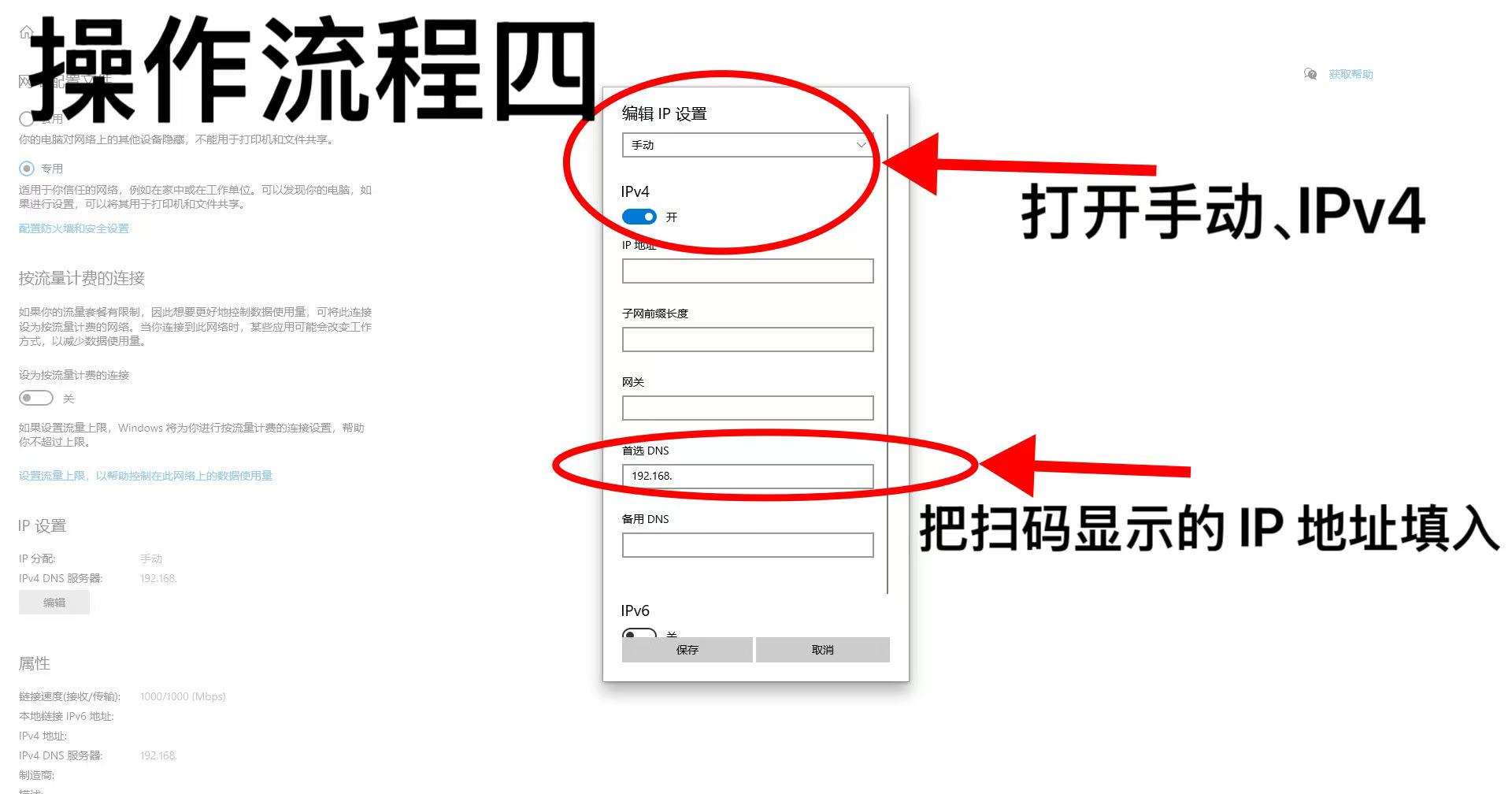
Win10 DNS 设置 - 步骤四
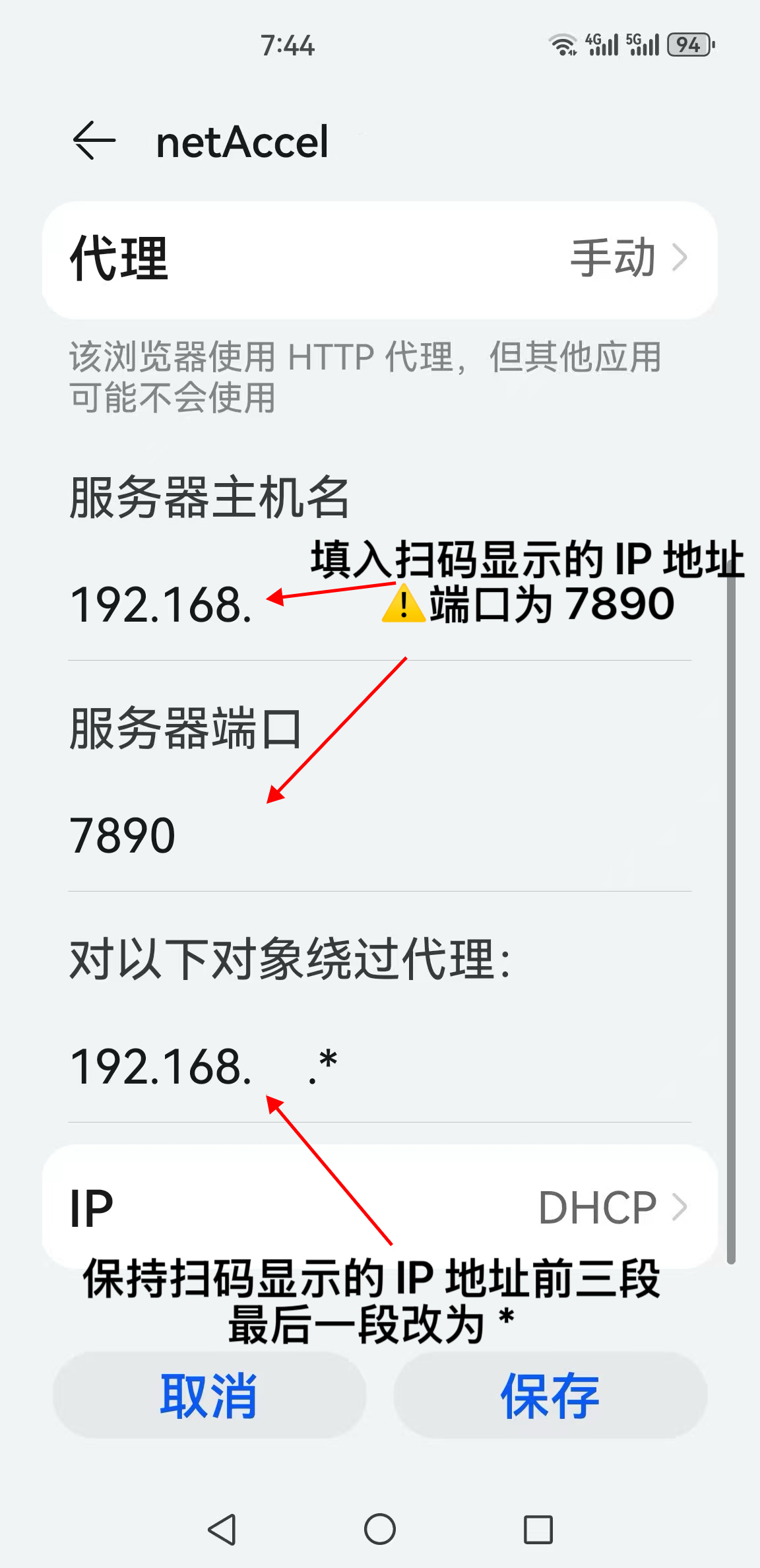
如需手动设定,可参考图示填写。
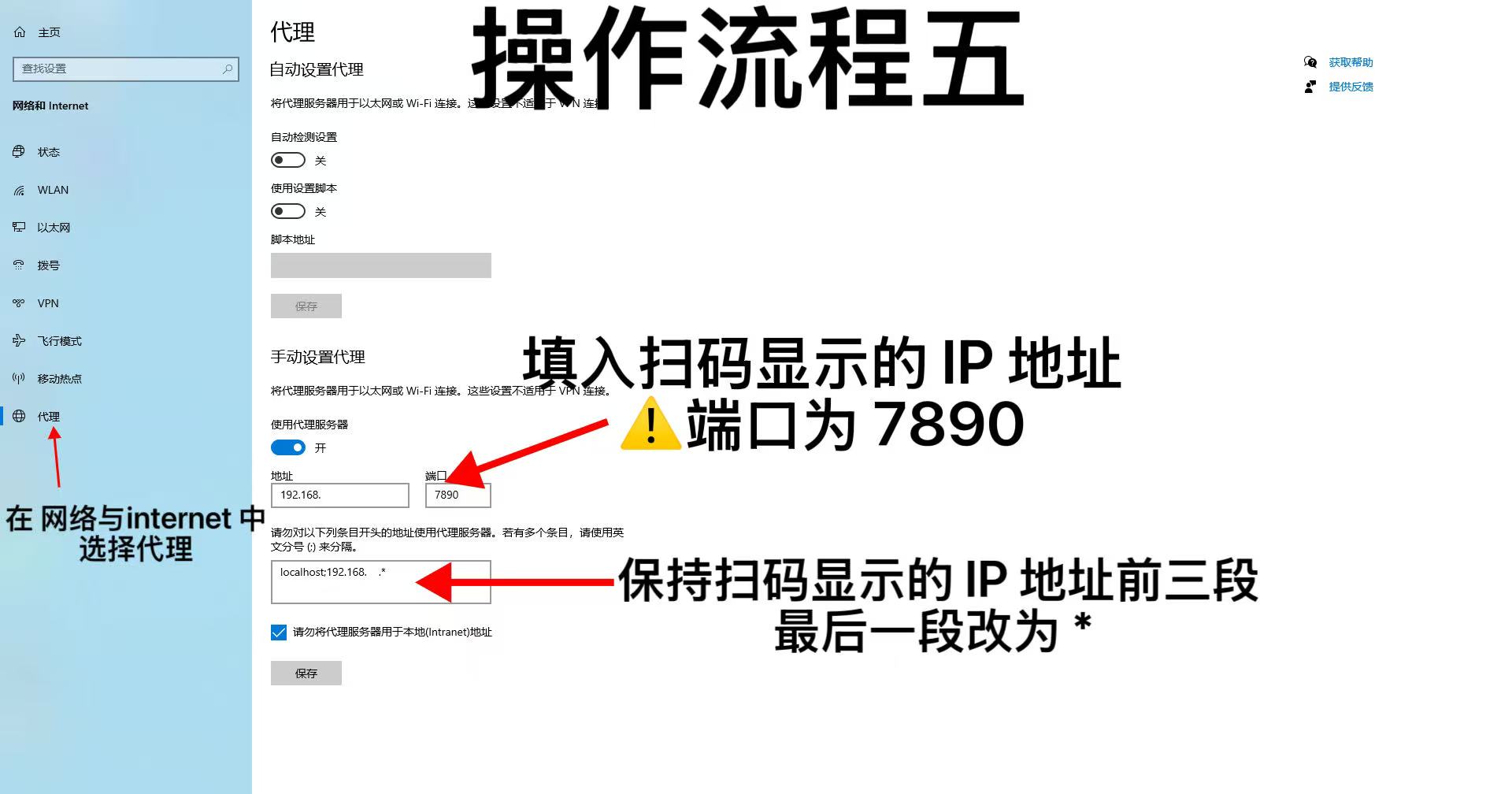
Win10 代理设置
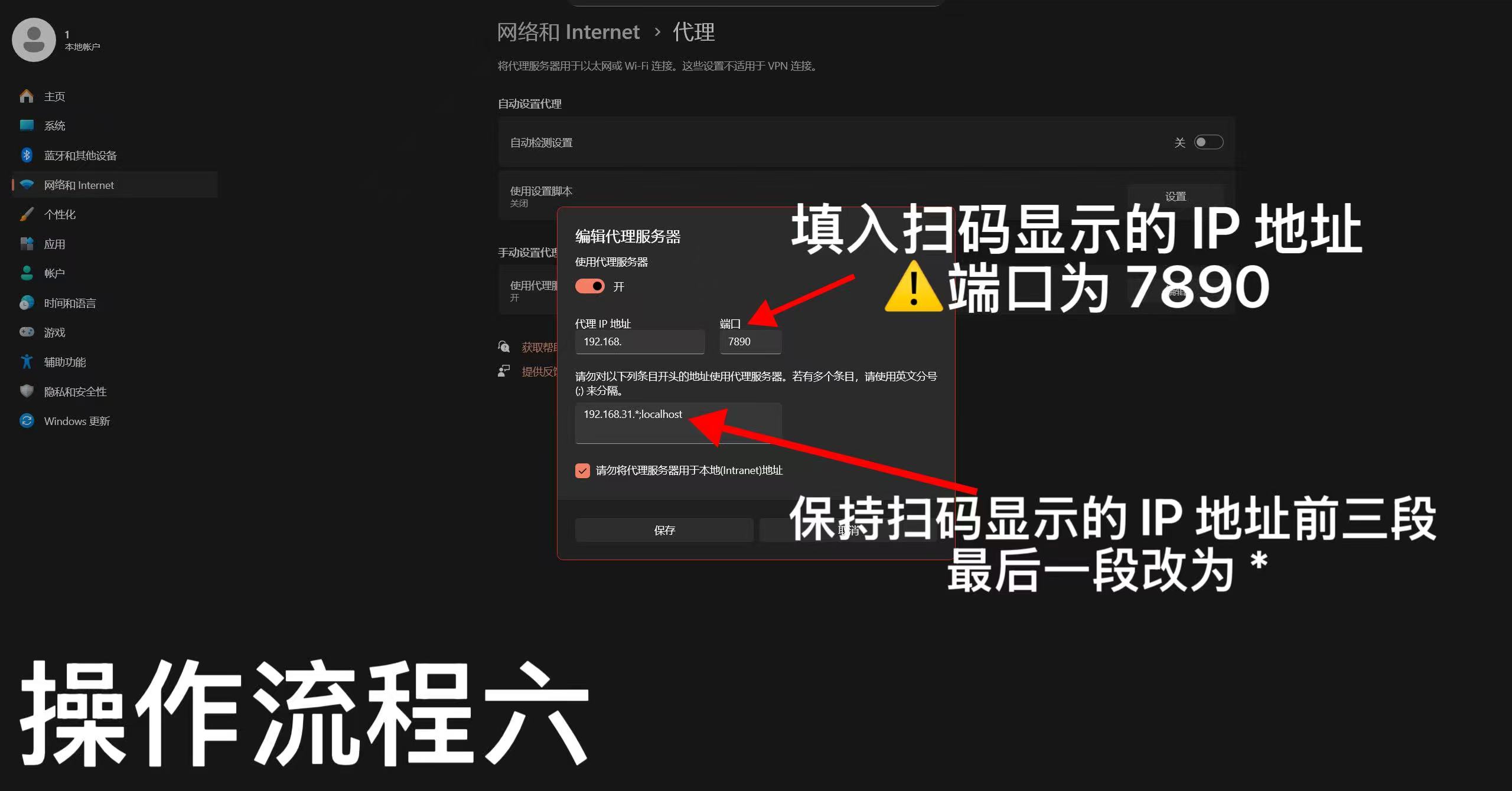
确认系统代理(Proxy)为“关闭”或按需求配置。

Windows 11

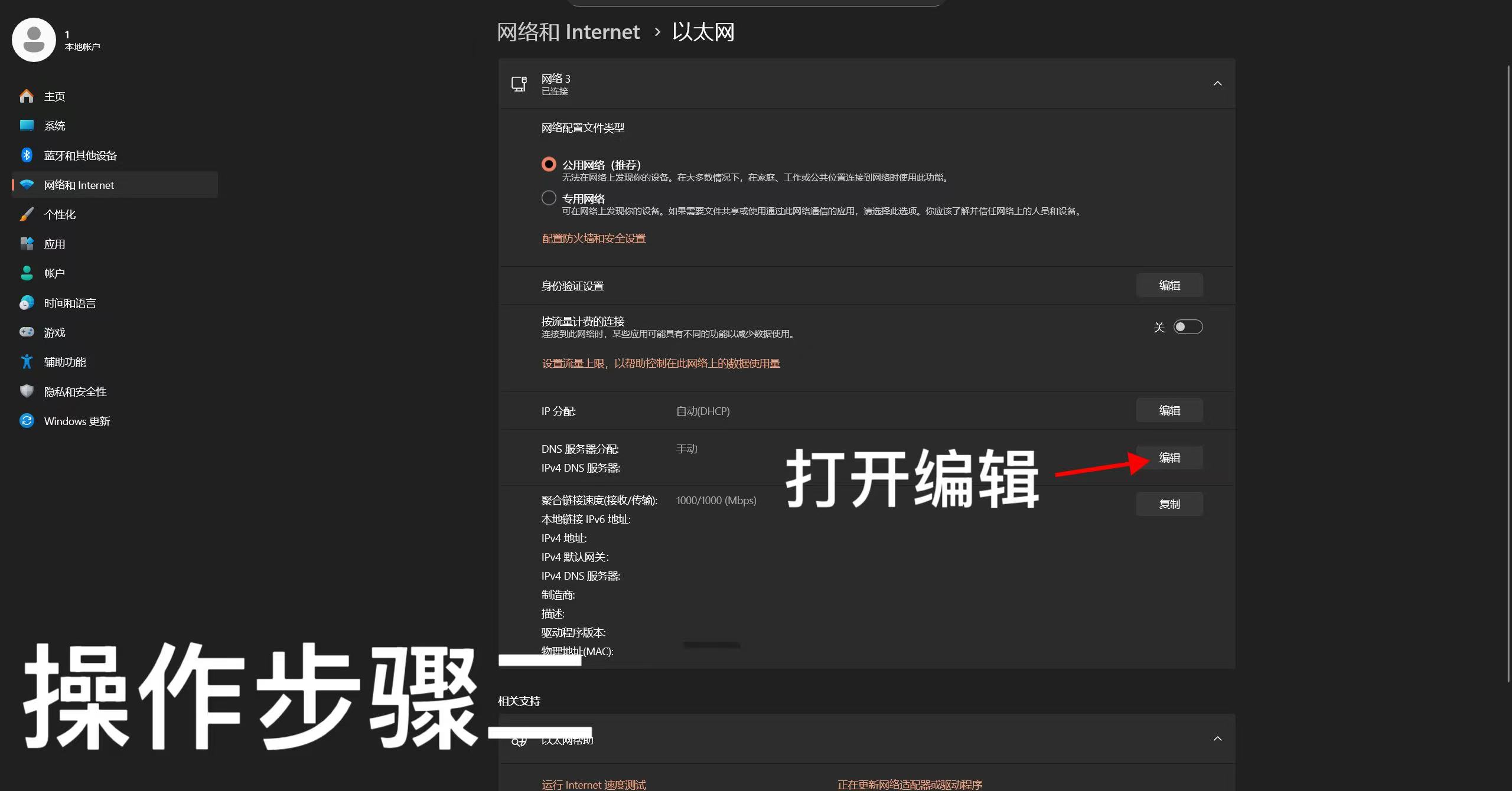
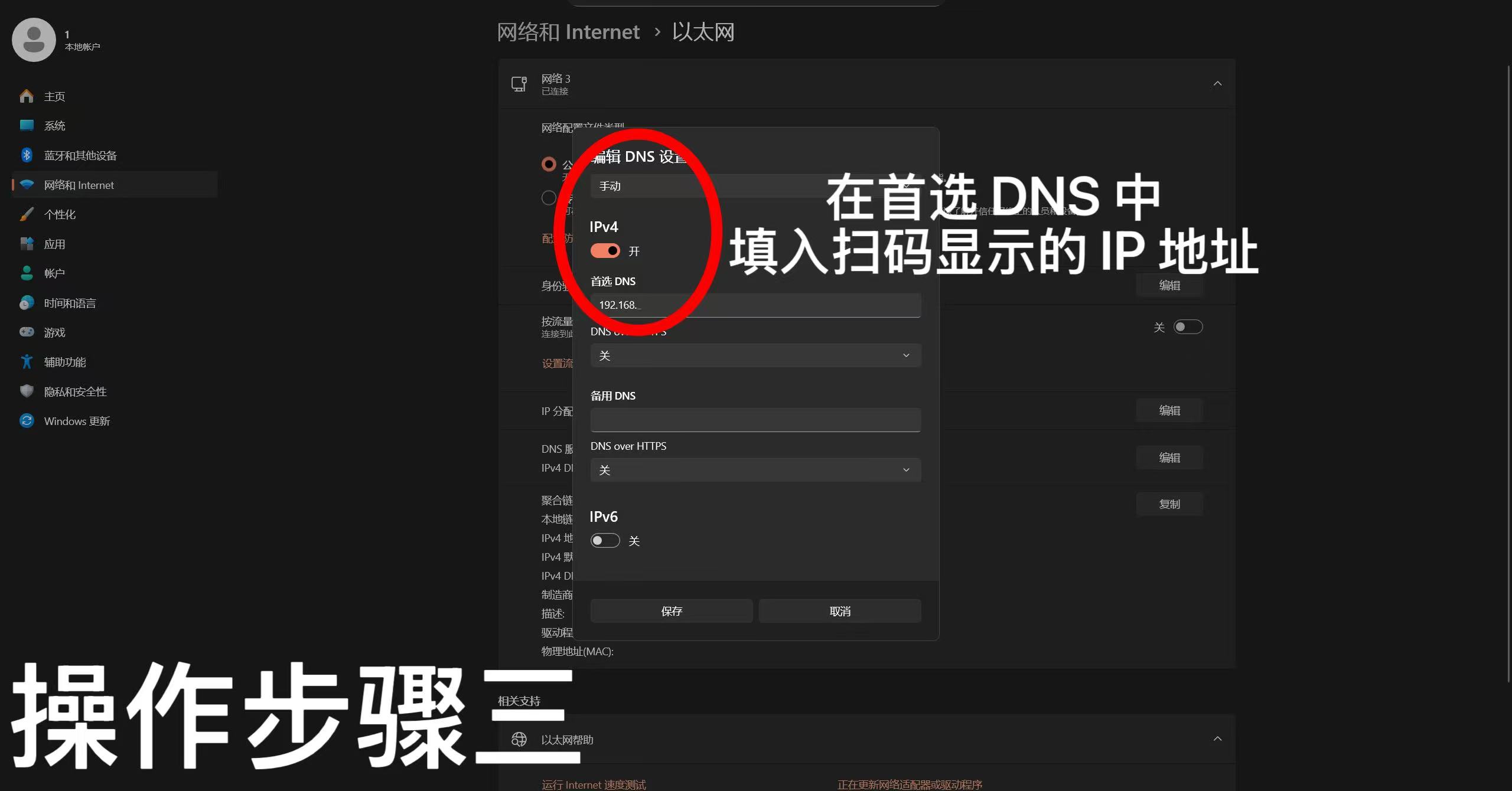
Win11 DNS 设置 - 步骤一
设置 → 网络和 Internet → Wi-Fi。
Win11 DNS 设置 - 步骤二
进入已连接网络的属性。
Win11 DNS 设置 - 步骤三
检查 IP 分配与 DNS 设置方式。
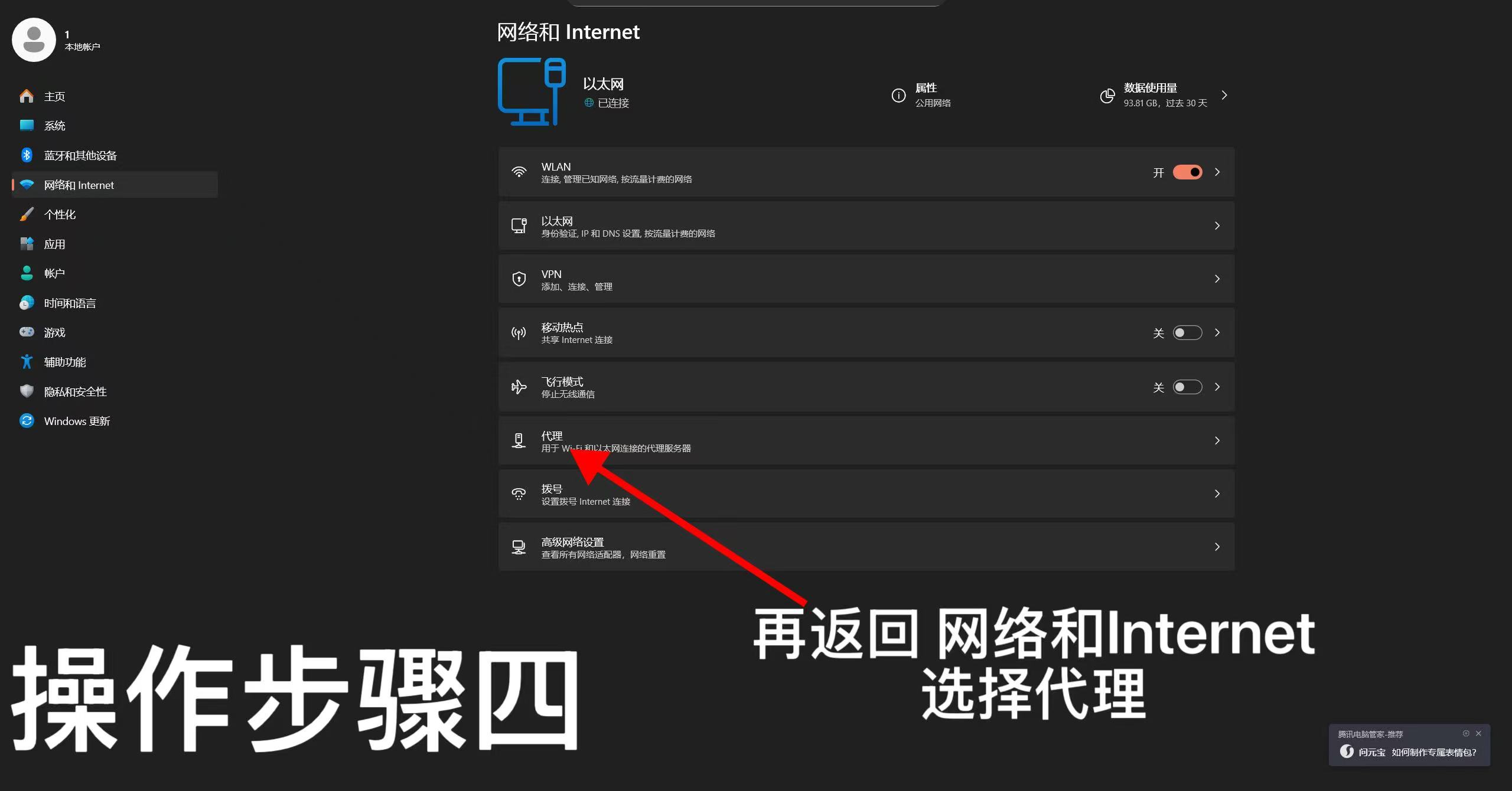
Win11 代理设置 - 步骤一
设置 → 网络和 Internet → 代理。
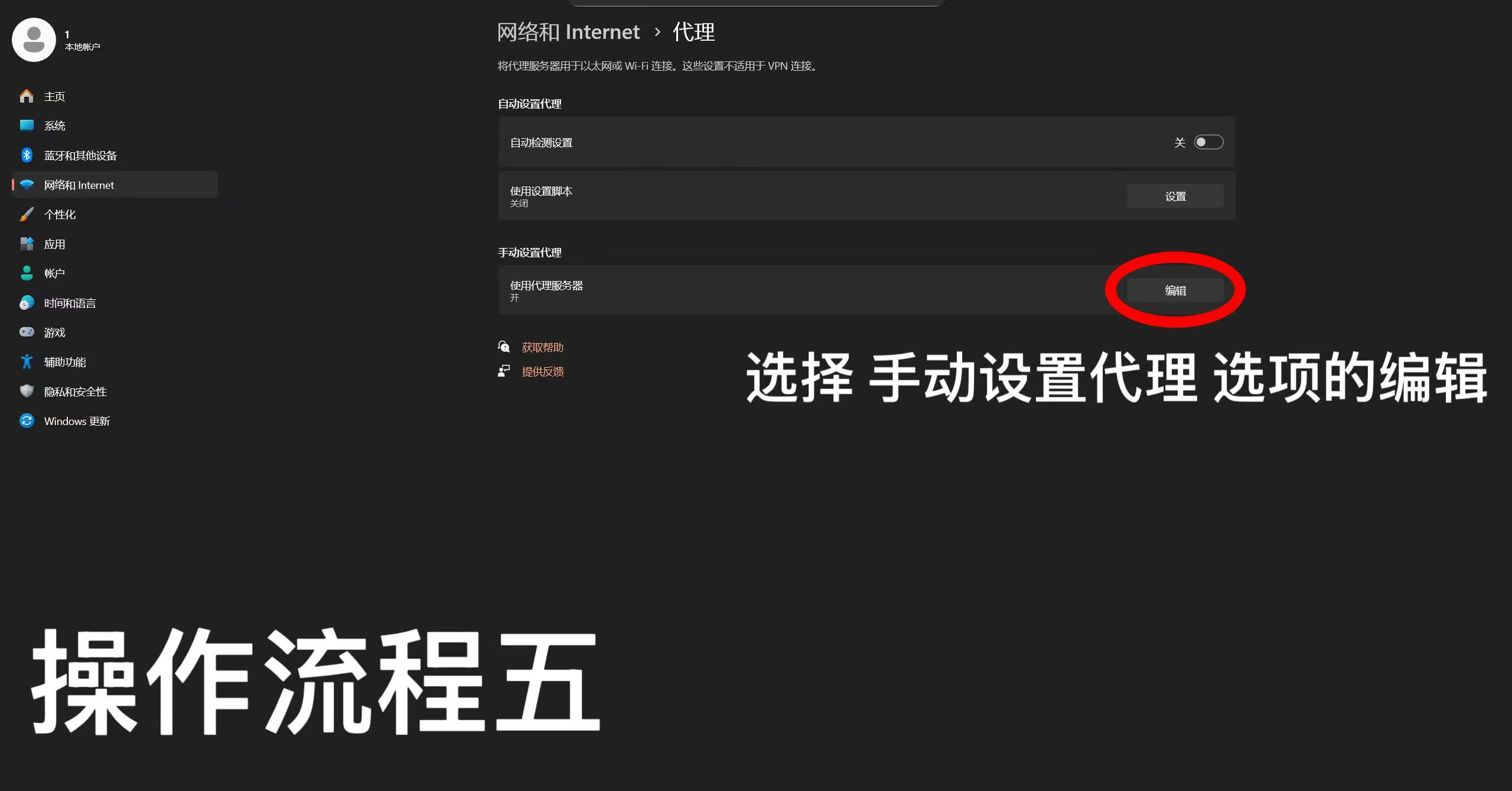
Win11 代理设置 - 步骤二
查看自动检测设置是否开启。
Win11 代理设置 - 步骤三
如无特殊需求,可保持“不使用手动代理”。

③ 测试上网 & 进一步帮助

完成上面的步骤后,可以打开浏览器访问一个常见网站(例如 www.bing.comwww.baidu.com),确认网页能正常打开。

如果网页打开速度明显加快、访问稳定,说明 NetAccel 已在正常工作。

如遇到:

请前往 资源中心 查看更详细的图文资料。